
PDF/인쇄 리포트
A4 용지에 맞춰 종이로 인쇄하거나 PDF로 저장해 학부모 상담과 가정 배부에 활용해보세요.
PDF/인쇄 리포트는 모바일 링크나 알림톡으로 보내는 학습 리포트와 달리, 종이로 인쇄하거나 PDF 파일로 저장해 대면 상담·가정 배부에 쓰는 A4 전용 보고서예요.
왼쪽 메뉴 [리포트] → [PDF/인쇄] 탭에서 만들고 바로 출력·저장할 수 있어요.
완성된 PDF/인쇄 리포트는 이렇게 보여요
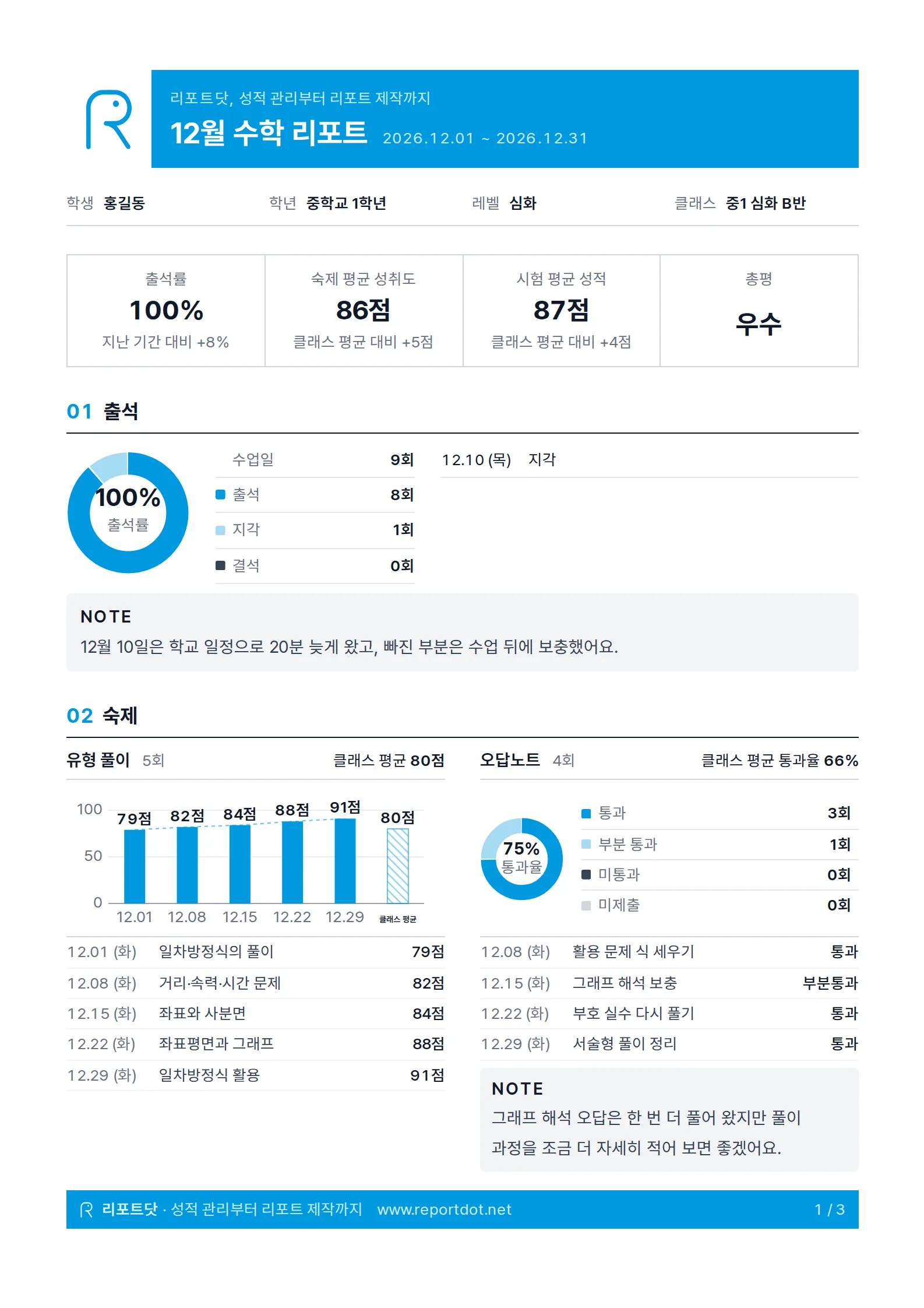
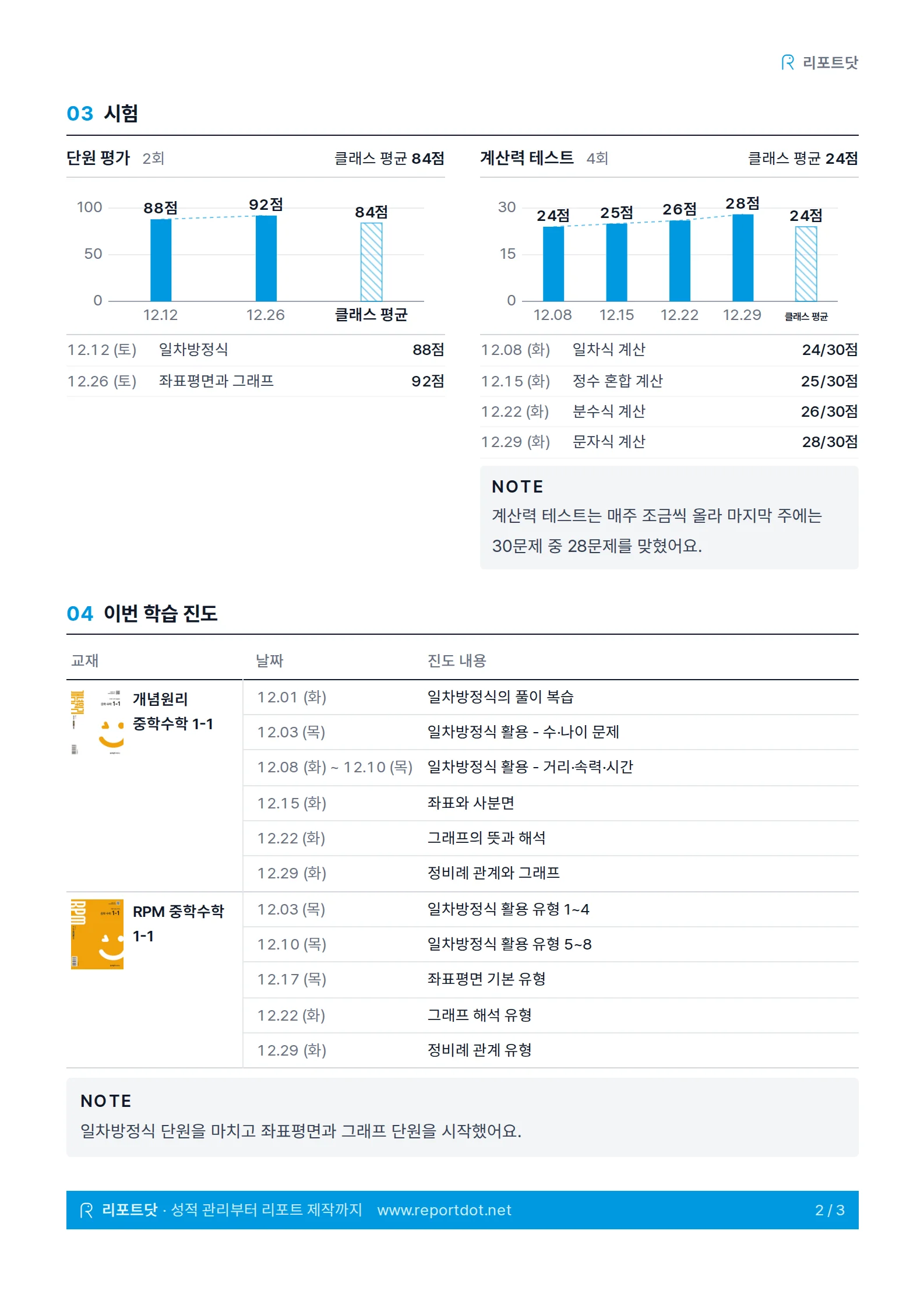
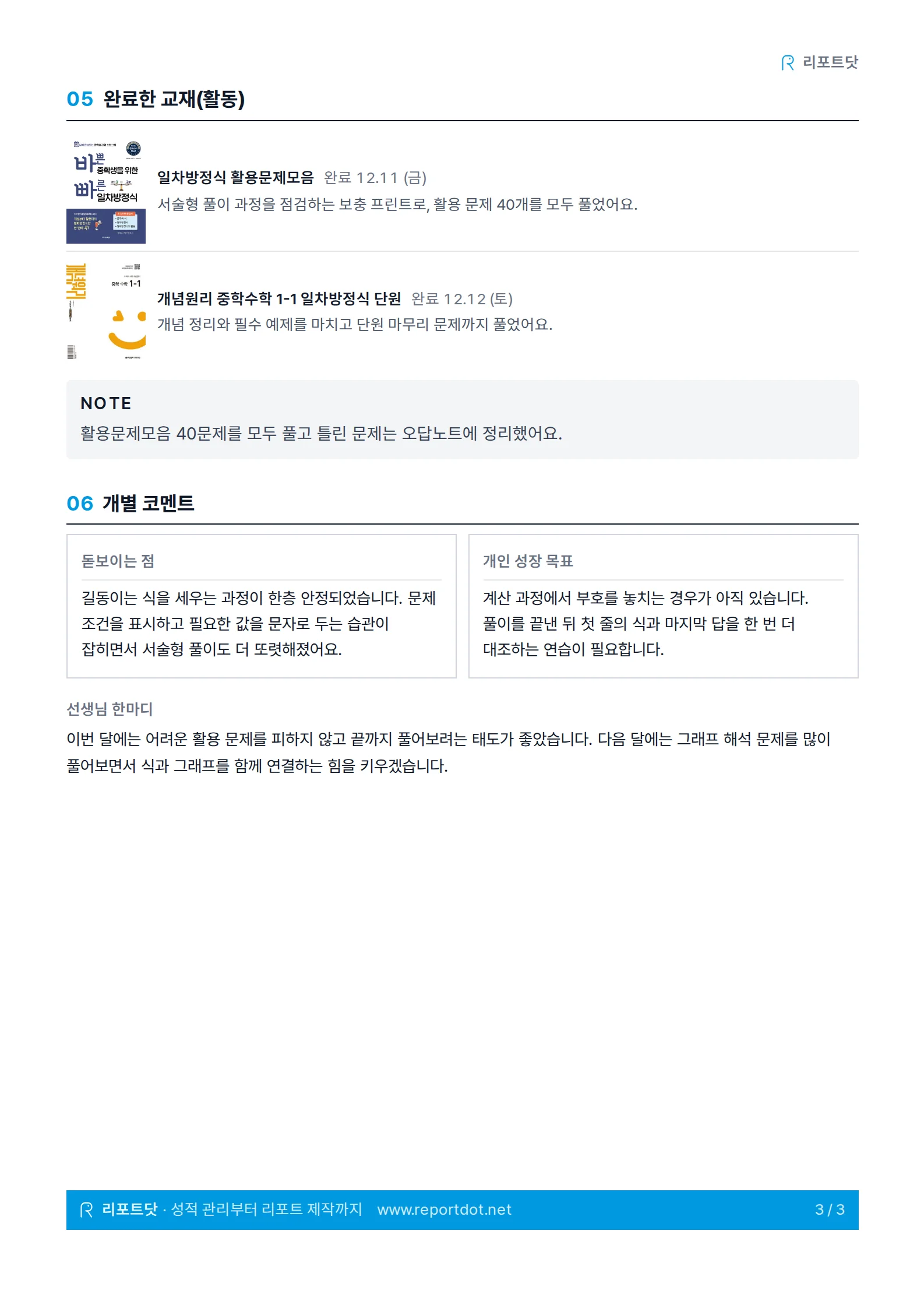
요약 카드, 출석 현황, 숙제·시험 그래프, 진도, 개별 코멘트가 A4 종이 폭과 쪽 나눔에 맞춰 깔끔한 1열·2열 레이아웃으로 출력돼요.
1쪽. 요약 · 출석 · 숙제
리포트 머리글, 총평, 출석률, 숙제 그래프
2쪽. 시험 · 이번 학습 진도
단원·테스트 점수 그래프와 교재별 진도 표
3쪽. 완료한 교재 · 개별 코멘트
완료 교재 목록과 선생님 개별 코멘트
사용 흐름 한눈에 보기
1. 인쇄 템플릿 정하기 (원장 계정)
[리포트] → [리포트 템플릿] → [PDF/인쇄]에서 추천 인쇄 템플릿을 고르거나 원하는 블록과 모양(표형, 카드형, 그래프 등)으로 저장해요.
2. 인쇄 리포트 만들기 ([리포트] → [PDF/인쇄])
- 학생별 / 클래스별 생성:
[새 리포트]를 눌러 템플릿과 기간·대상을 고르거나, 이전 리포트를 복제해 빠르게 만들 수 있어요. - 여러 학생 한 번에 만들기:
학생별탭에서 학생을 체크한 뒤 상단[액션] → [리포트 생성]으로 한번에 생성할 수 있어요.
3. 내용 수정 및 A4 미리보기 확인
가운데 편집 패널에서 제목·기간·종합 등급·코멘트·부가 설명 등을 고치면 오른쪽 A4 미리보기에 바로 반영돼요. 큰 화면으로 확인하려면 미리보기 상단 [새 탭에서 보기]를 눌러 배율을 조절하며 볼 수 있어요.
4. 인쇄하기 · PDF로 저장하기
화면 상단의 [인쇄하기] 또는 [다운로드]를 누르면 브라우저 인쇄 창이 열려요. 종이로 바로 출력하거나 대상을 PDF로 저장으로 선택해 파일로 저장하면 돼요. (여러 학생의 최신 인쇄 리포트를 한 번에 묶어 출력·저장할 때는 학생별 탭 체크 후 [액션] → [인쇄] / [다운로드]를 이용하세요.)
꼭 알아두세요
- 클래스 탭의 미리보기: 반 단위로 리포트를 묶어 만든 뒤에도 오른쪽 A4 미리보기는 위 학생 칩에서 선택한 학생 1명 기준으로 표시돼요.
- 템플릿 변경과 기존 리포트: 인쇄 리포트를 만든 뒤에는 템플릿 구성이 고정돼요. 템플릿을 수정해도 이미 만든 인쇄 리포트에는 자동으로 반영되지 않아요.
- 자동 집계 기준: 출석, 숙제, 시험, 진도 기록은 선택한 기간 안에
[종합 입력]으로 입력해둔 데이터를 그대로 불러와요. - 진도·일정을 달력으로 보여주고 싶다면: 인쇄 템플릿의
[진도] → [이번 학습 진도]또는[다음 학습 진도]에서달력형을 선택할 수 있어요. (tip! 일정 달력 만들기)