
간편 리포트
일별 기록 화면의 리포트 미리보기 패널에서 간편 리포트를 만들어 내용을 검토하고, 간편 리포트 화면에서 알림톡으로 전송해보세요.
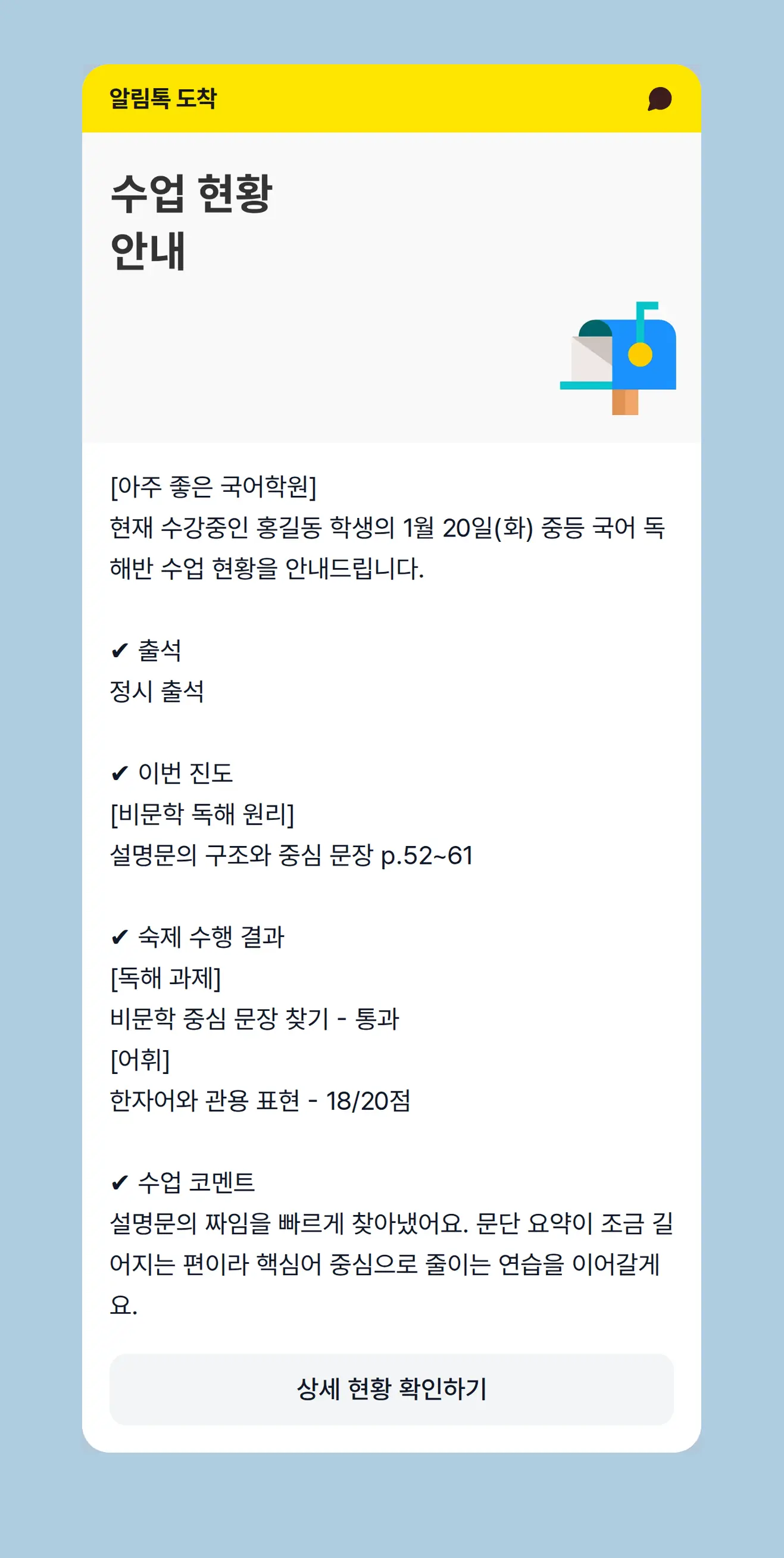
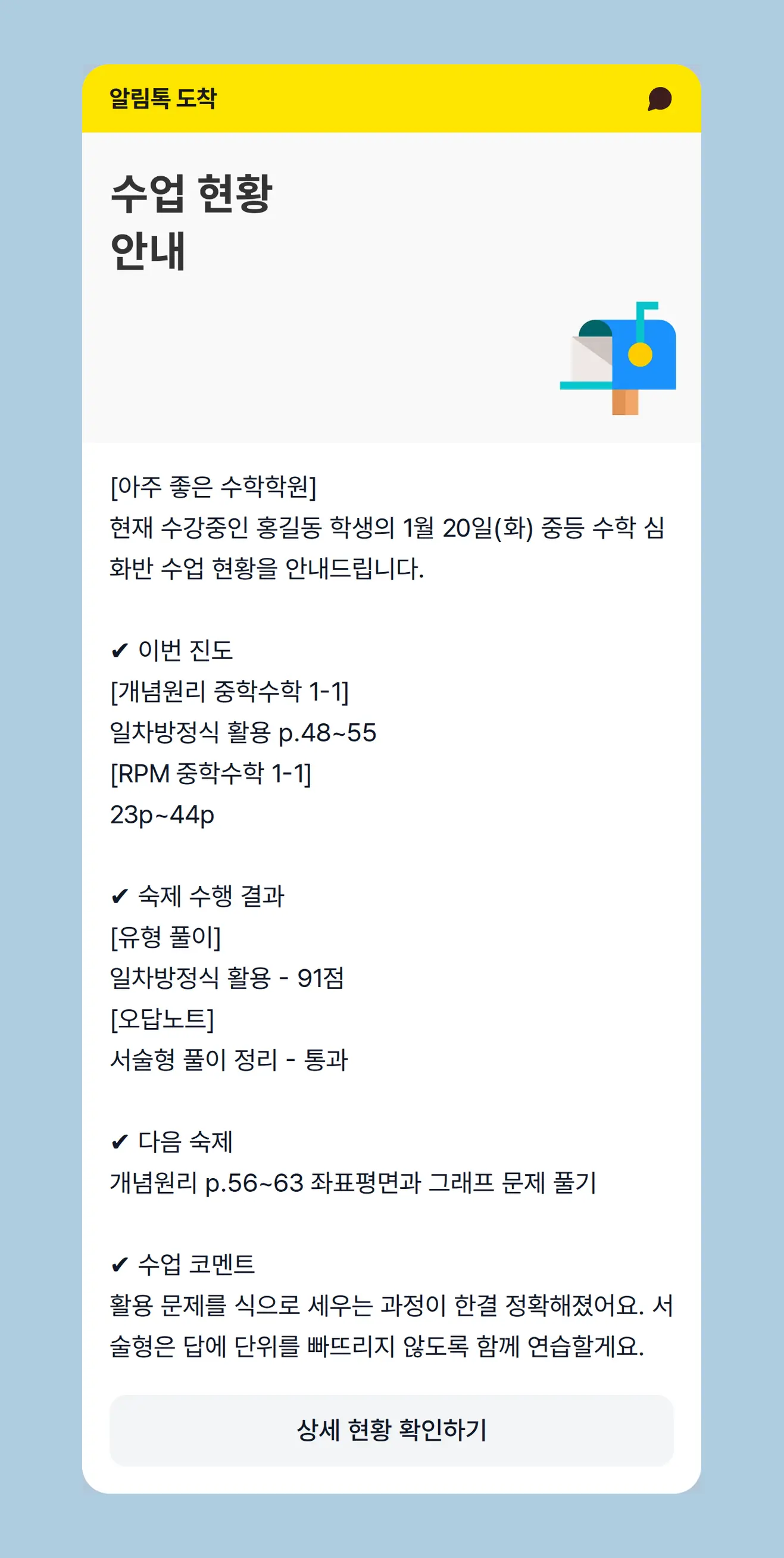
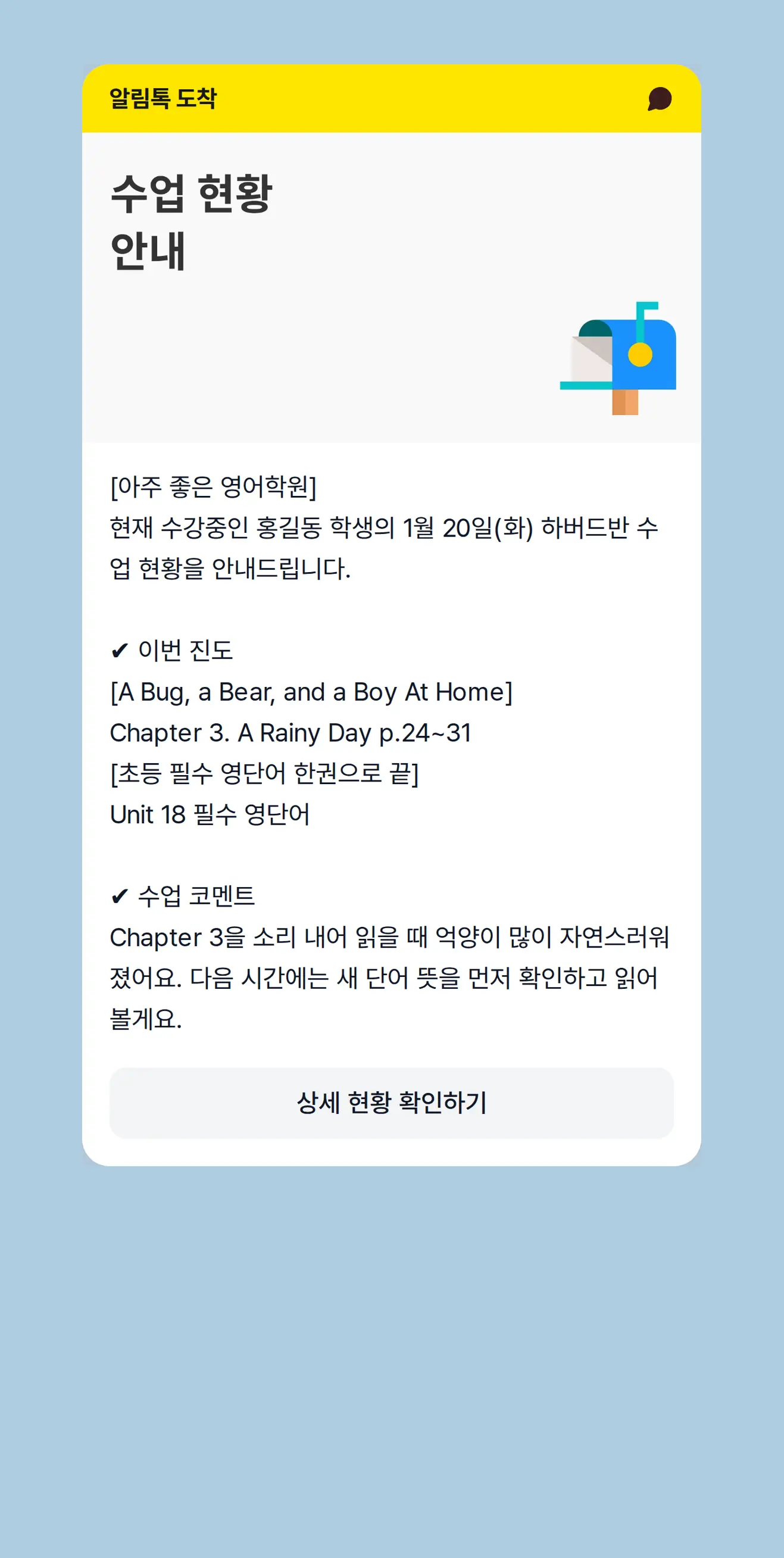
간편 리포트는 하루나 한 주처럼 짧은 기간의 수업 현황을 카카오톡 알림톡 본문에 바로 담아 보내는 리포트예요.
완성된 간편 리포트는 이렇게 보여요
1. [일별 기록]에서 리포트 만들기
[데이터 입력] → [종합 입력] → [일별 기록]에서 오른쪽 위[리포트 미리보기]→[간편 리포트]탭을 열어주세요.+버튼을 눌러 리포트를 생성해주세요.- 기간과 표시할 항목을 선택해주세요.
2. 미리보기에서 확인하고 총평·코멘트 적기
- 상단의 학생명을 눌러 리포트 내용을 차례로 검토해요.
- 좌측 일별 기록 화면에서 기록을 입력하면 리포트에 바로 적용돼요.
- 총평과 수업 코멘트는 리포트에서 편집할 수 있어요.
3. 알림톡 전송하기
- 미리보기 패널의 종이비행기 버튼을 눌러
[리포트] → [간편 리포트]화면으로 이동해요. [전송]버튼을 눌러 즉시 전송 또는 예약 전송해요. (전송하지 않고 문구만 활용하고 싶다면 전송 창의[내용 복사]탭에서 본문을 무료로 복사할 수 있어요.)
꼭 알아두세요
- 생성 후 기간·항목 변경 불가: 수정이 필요하면 상단
[삭제]후 다시 만들어주세요. (입력한 수업 데이터는 삭제되지 않아요.) - 전송·예약 후 내용 고정: 발송이나 예약을 마친 뒤 기록을 고쳐도 반영되지 않아요. 수정하려면
예약 취소후 고쳐서 다시 보내주세요. - 글자 수 초과 시 자동 축약: 알림톡 본문이 길어지면 일부 항목이
외 N건으로 자동 축약되며, 축약 후에도 넘치면 학습 리포트를 이용해주세요. - 무료 플랜 열람 기간: 만든 날부터 31일이 지난 간편 리포트는 열람·전송이 잠겨요. (Plus 플랜은 무제한)