
스페이스
입력한 수업 기록과 학습 리포트가 실시간으로 모이는 보호자 전용 화면, 스페이스를 살펴보세요.
스페이스는 학생마다 하나씩 제공되는 보호자 전용 상시 리포트 페이지예요.
주간·월간으로 리포트를 매번 새로 만들지 않아도, [데이터 입력] → [종합 입력]에 남긴 출석·성적·진도·숙제가 자동으로 쌓여 보호자가 언제든 같은 링크로 최신 상태를 확인할 수 있어요.
완성된 스페이스는 이렇게 보여요
보호자가 스페이스 링크를 열면 이번 달 일정·출석 달력, 진행 중인 교재, 숙제·시험 누적 기록이 한 화면에 모여서 보여요.
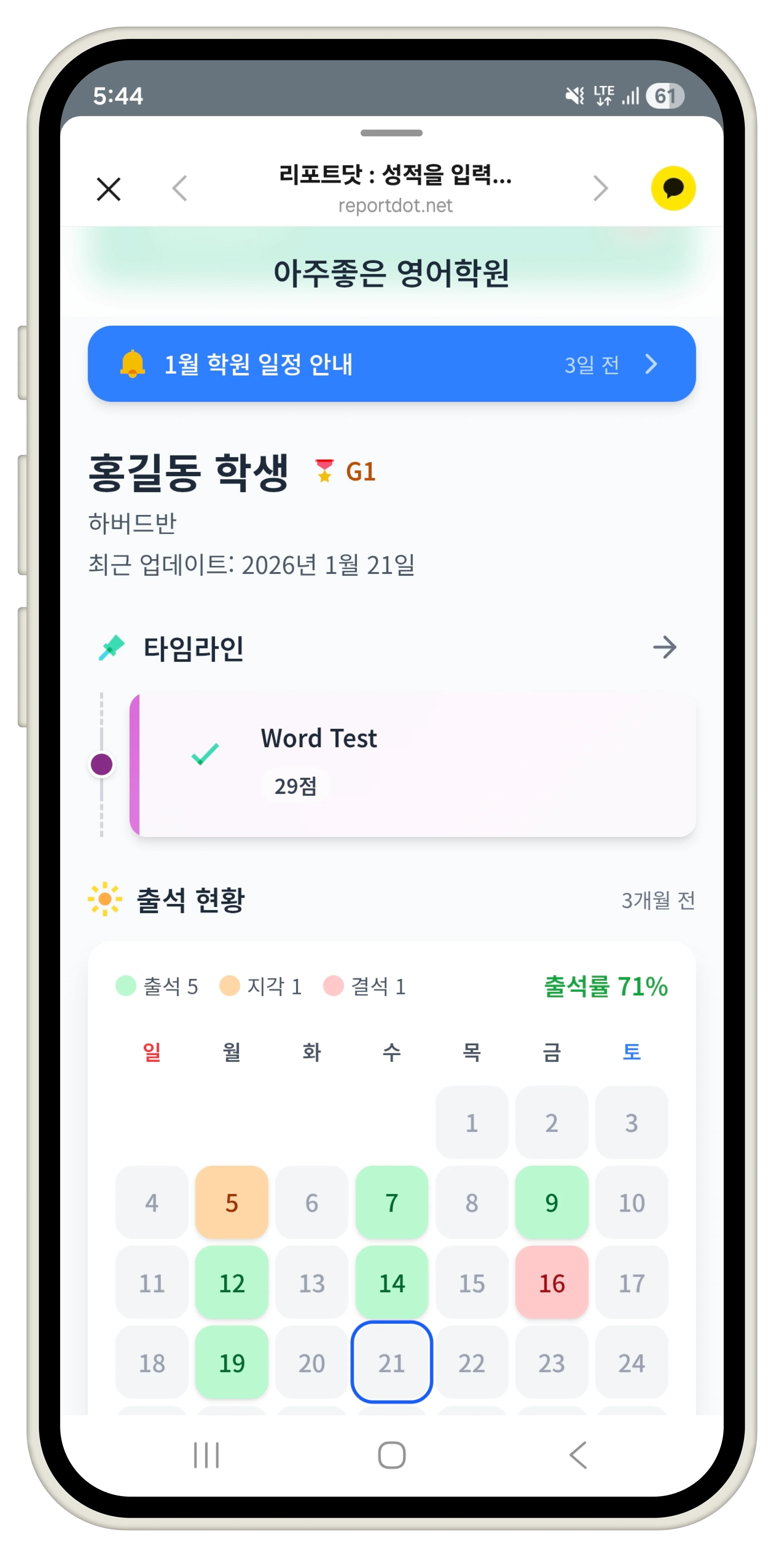
1. 타임라인 및 출석 현황
학원 일정, 최신 기록 타임라인, 월간 출석 달력
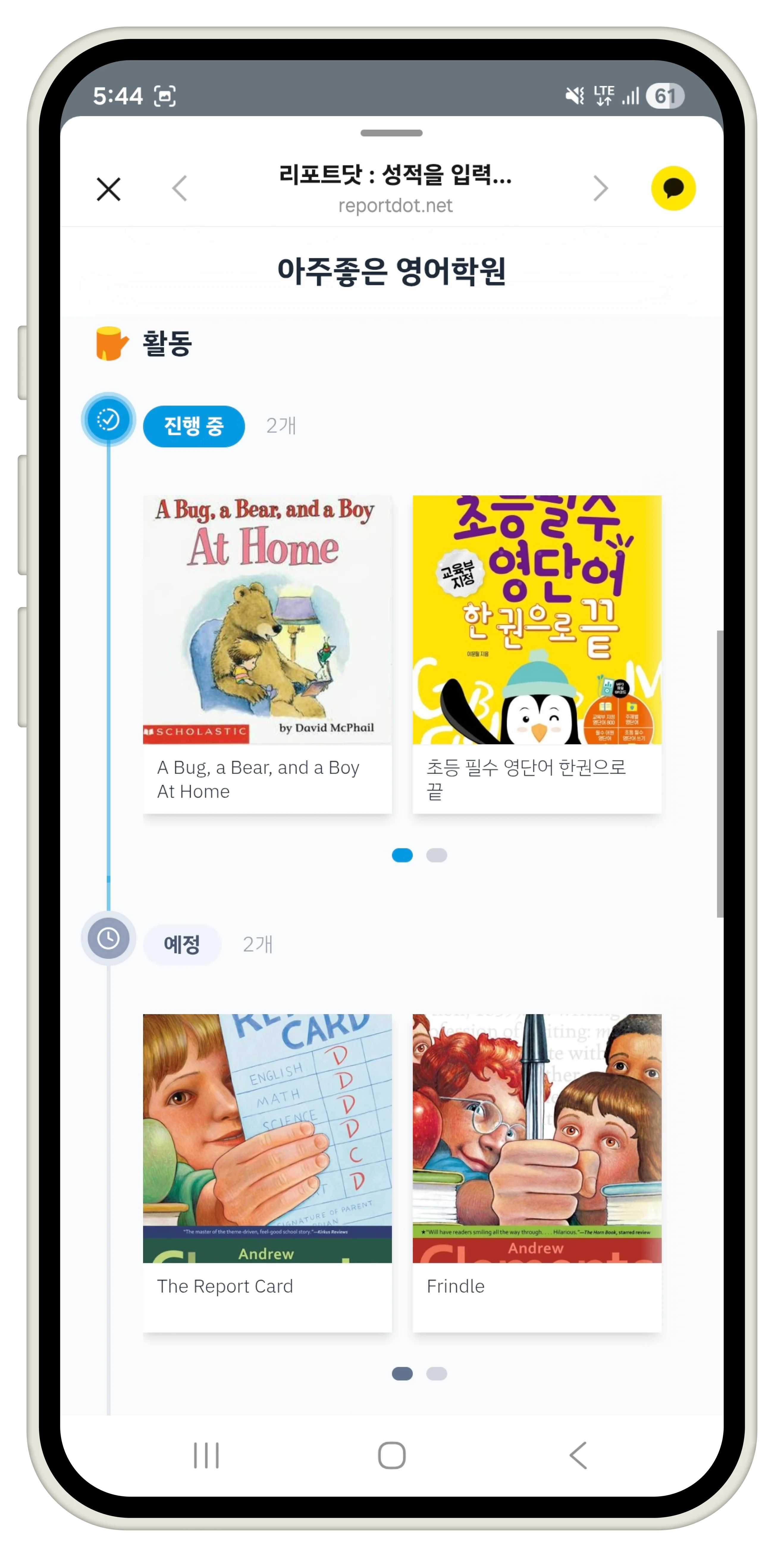
2. 학습 활동 현황
진행 중 교재와 예정 교재 표지 목록
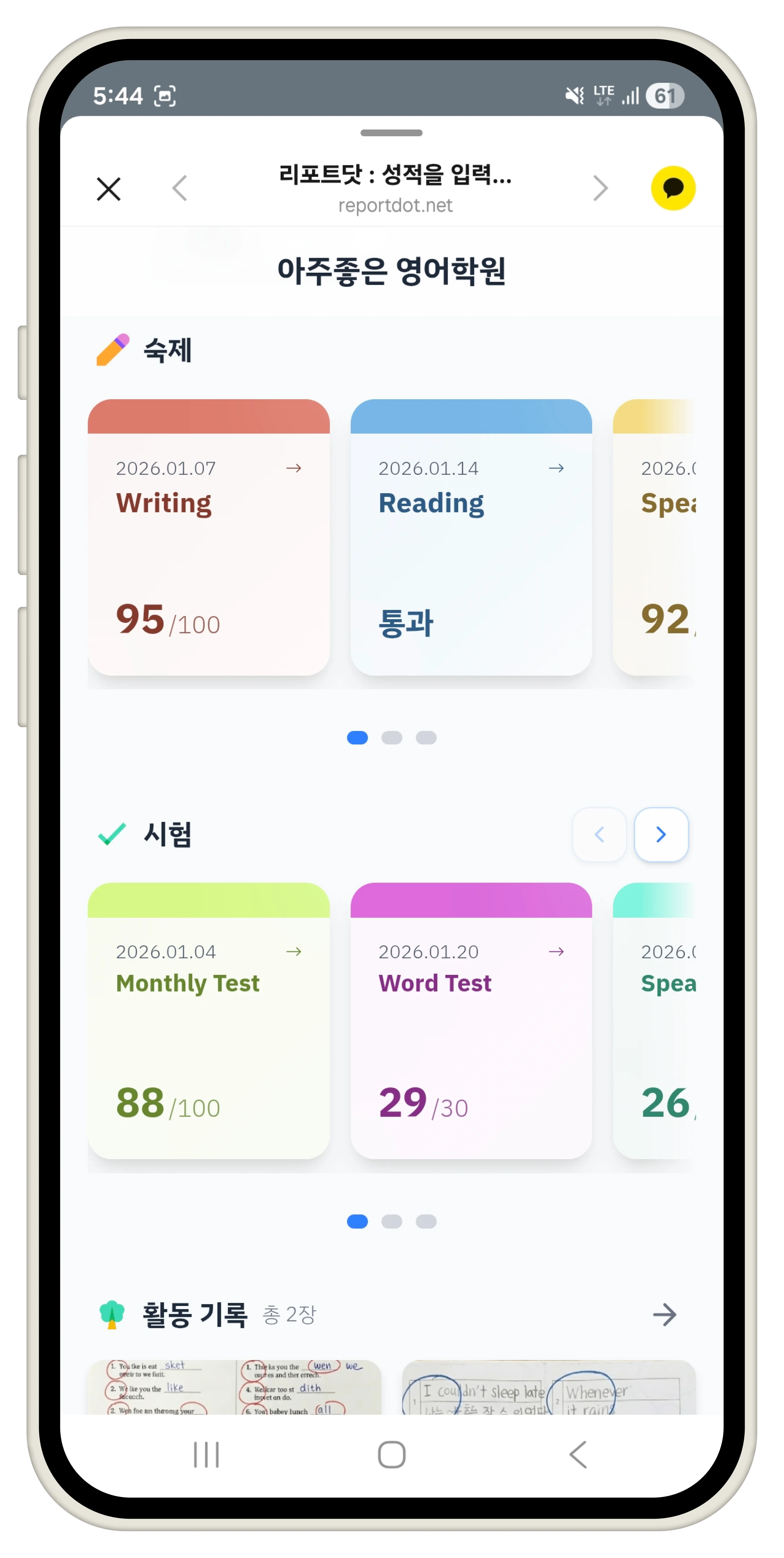
3. 숙제 및 시험 기록
과목·유형별 숙제·시험 점수와 공책 기록
어떤 리포트인가요?
- 항상 같은 링크로 최신 기록 확인: 한 번 공유한 링크로 계속 확인할 수 있어요. 수업 기록을 새로 입력하거나 수정하면 별도로 리포트를 보내지 않아도 스페이스에 자동으로 반영돼요.
- 학습 리포트도 한곳에서 확인:
[학습 리포트]에서 리포트를공개하면 스페이스 상단에 새로운 리포트가 표시돼요. 보호자는 새로 올라온 리포트를 쉽게 확인할 수 있어요. - 매일의 수업 내용을 공유할 때 유용: 오늘 배운 진도와 다음 숙제, 수업 사진, 공지 등을 수시로 보호자에게 전달하고 싶을 때 활용하기 좋아요.
보호자 화면에서는 이렇게 보여요
1. 새로 업데이트된 항목 표시
출석·성적·진도·숙제·사진·공지 등 보호자가 아직 확인하지 않은 새 기록이 등록되면 해당 항목에 새 기록 배지가 표시돼요. (기존 기록을 수정한 경우에는 새 기록으로 잡히지 않아요.)
주의! 해당 표시는 스페이스를 조회하면 사라져요. 선생님이 해당 링크에 임의로 접속하지 않도록 주의해 주세요.
2. 아직 읽지 않은 학습 리포트 안내
새 학습 리포트를 공개했지만 보호자가 아직 열람하지 않았다면, 스페이스 상단에 안 읽은 학습 리포트 카드가 떠서 바로 열어볼 수 있어요. 여러 건이 쌓여 있으면 카드를 눌렀을 때 목록 시트가 열려 원하는 리포트를 선택해 볼 수 있어요.
주의! 해당 표시는 스페이스를 조회하면 사라져요. 선생님이 해당 링크에 임의로 접속하지 않도록 주의해 주세요.
설정 및 전달 방법
[리포트] → [리포트 템플릿] → [스페이스]의[편집하기]페이지에서 스페이스의 구성을 바꿀 수 있어요. (스페이스 구성 설정하기)
- 알림톡 발송:
[리포트] → [스페이스]탭에서 학생별[전송]을 눌러 전용 링크를 복사하거나, 여러 학생에게 알림톡을 보낼 수 있어요. (스페이스 알림톡과 링크 전달)