
출석 입력하기
종합 입력의 일별 기록에서 클래스와 날짜를 고르고, 모두 출석부터 출석·지각·결석 개별 체크까지 빠르게 입력해보세요.
학생·반이 없다면 먼저 등록해주세요. 반이 없는 원장 계정은 [클래스 미배정]에서 입력할 수 있어요.
출석 입력 순서를 영상으로 먼저 보고 싶다면 아래 영상을 재생해주세요.
1. [종합 입력]의 일별 기록 페이지로 이동
왼쪽 메뉴 [데이터 입력]을 누른 뒤, 상단 묶음 전환에서 [종합 입력] → [일별 기록] 탭을 선택해주세요.
위쪽 클래스 탭에서 반을 고르고, 날짜 선택기에서 출석을 기록할 날짜를 맞춰주세요.
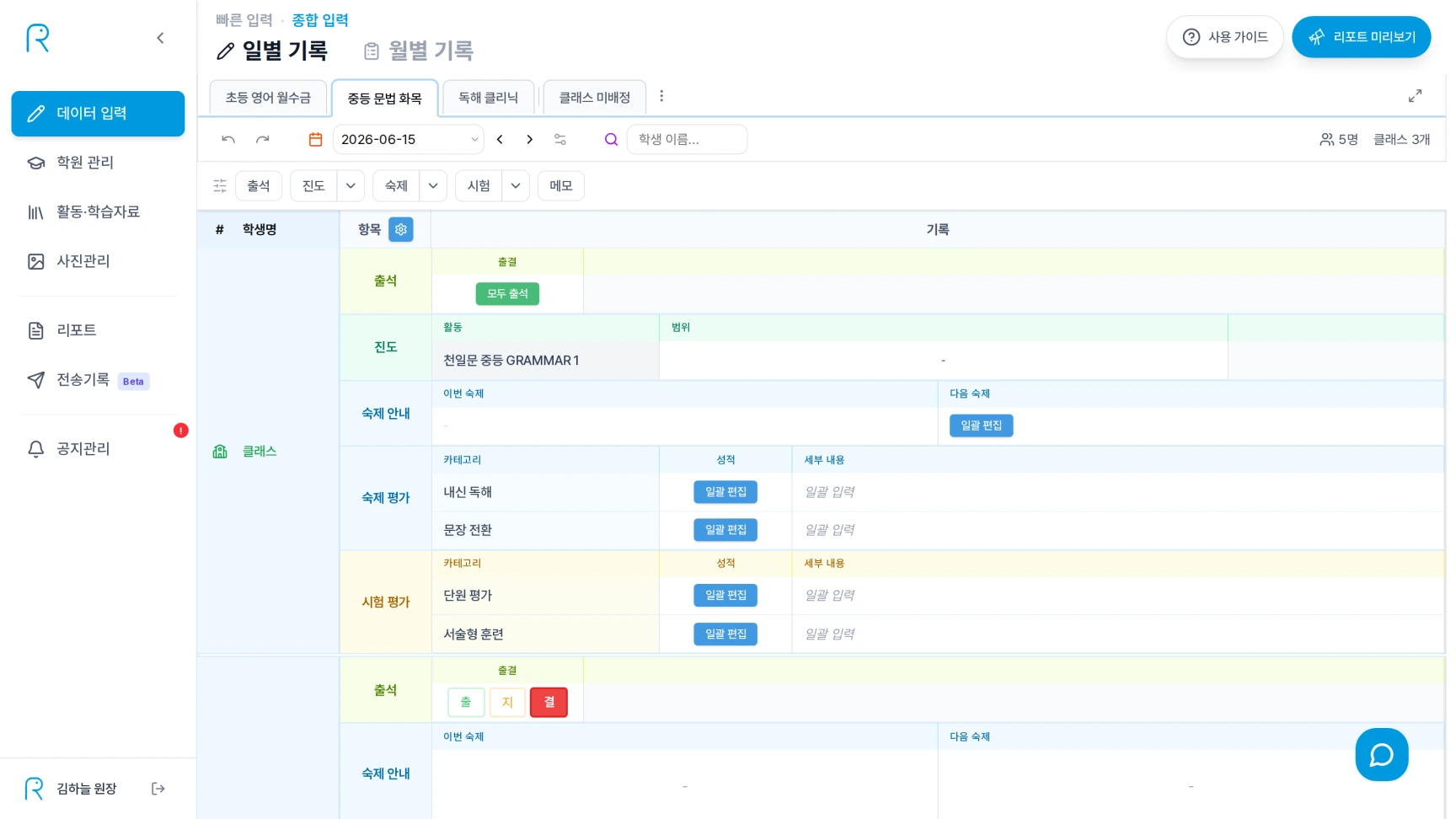
2. [출석] 필터로 출석만 모아보기
표 위쪽 필터 줄에서 [출석]을 누르면 진도·숙제·시험 항목을 잠시 가리고 출석 행만 모아서 한눈에 체크할 수 있어요.
(다시 [출석]을 누르면 전체 항목 보기로 돌아가요.)
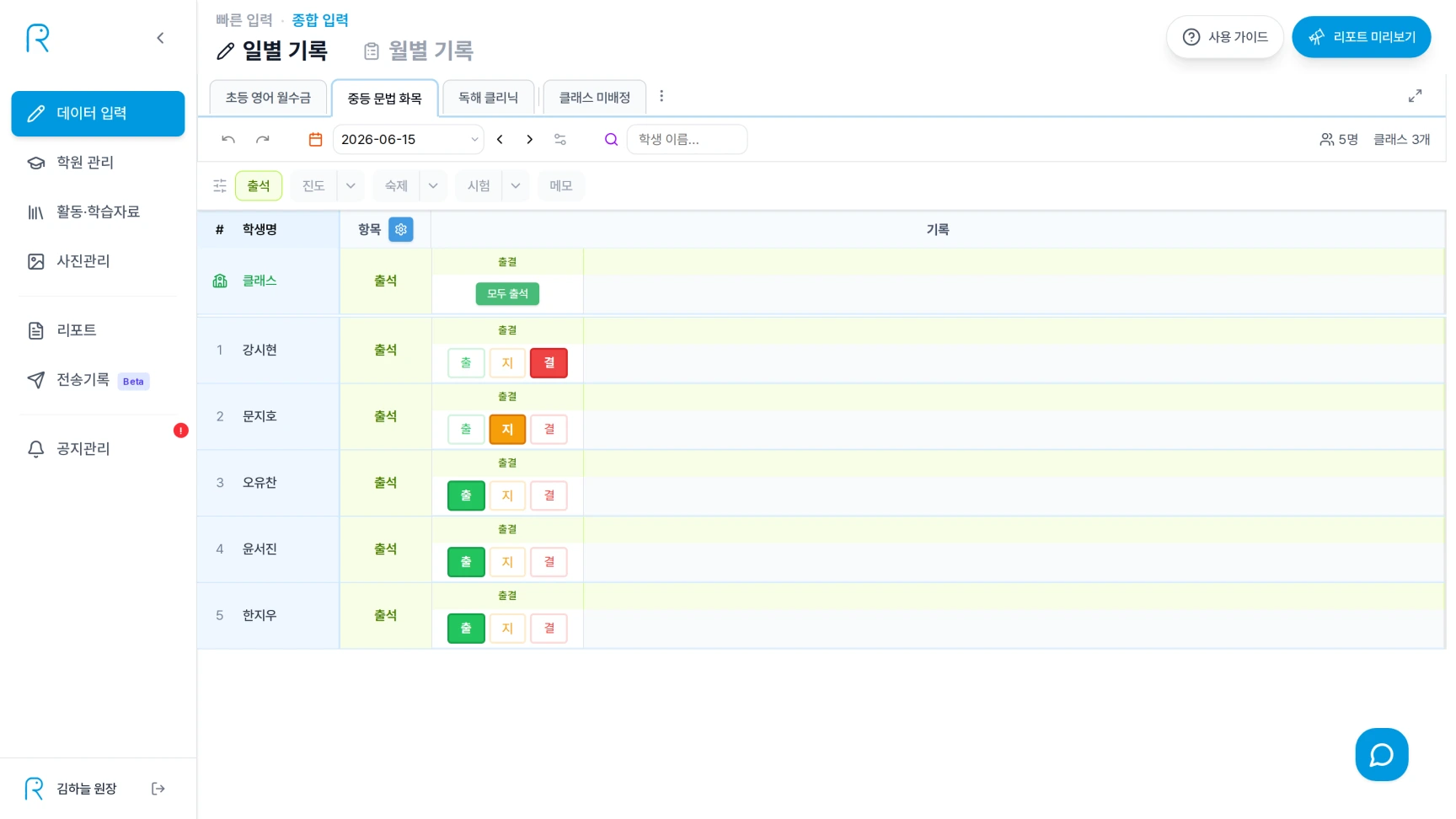
3. 모두 출석 및 학생별 출결 입력하기
- 한 번에 출석 처리 (
[모두 출석]): 표 맨 위클래스묶음의[모두 출석]버튼을 누르면 현재 화면에 보이는 학생들을 한 번에 출석(출)으로 저장해요. (학생 이름 검색을 적용한 상태에서는 검색된 학생에게만 반영돼요.) - 학생별 출결 선택 (
출·지·결): 각 학생의출석행에서출(출석) ·지(지각) ·결(결석) 버튼 중 하나를 눌러주세요. 선택된 버튼을 한 번 더 누르면 선택이 해제돼요. - 실수 되돌리기 · 메모 남기기: 잘못 입력했다면 왼쪽 위
↶(되돌리기,Ctrl+Z) 버튼으로 바로 이전 상태로 돌릴 수 있어요. 지각 사유나 특이사항이 있다면[메모](일별 메모)에 함께 적어둘 수 있어요. (일별 메모는 학원 내부 확인용으로 보호자 리포트에는 표시되지 않아요.)
출석 입력 시 참고해주세요
출석항목이 보이지 않을 때: 표의항목옆 파란 설정(⚙) 버튼에서 현재 클래스의출석구분이 숨겨져 있지 않은지 확인해주세요.- 리포트 연동: 입력한 출결은
학습 리포트,스페이스,PDF/인쇄 리포트에 자동으로 반영되며, 오른쪽 위[리포트 미리보기]를 열어 바로 확인할 수 있어요.