
진도 입력하기
다음 진도 입력하기
간편 리포트와 학습 리포트의 '다음 진도'에 다음 수업 진도를 자동으로 채우는 방법을 알아보세요.
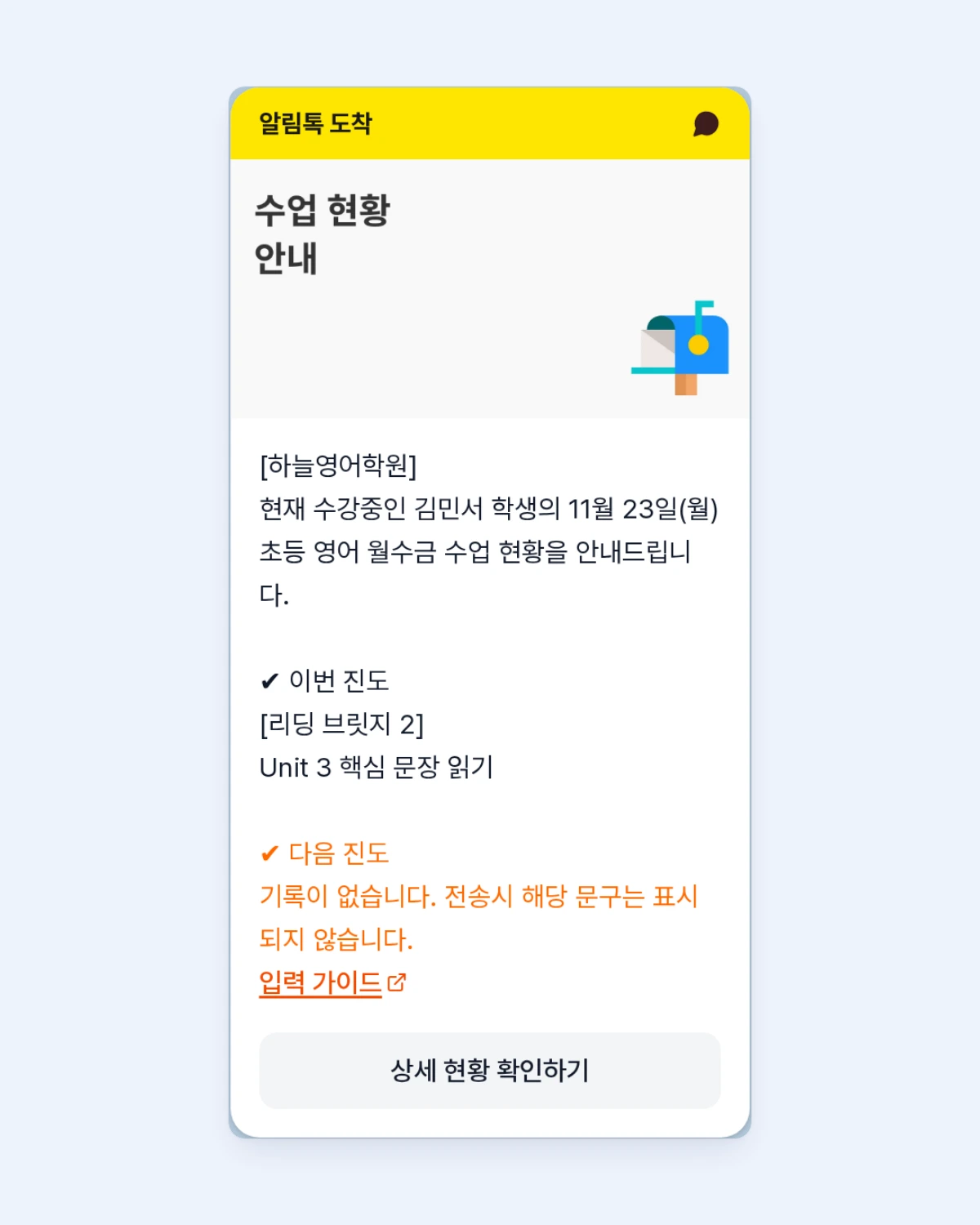
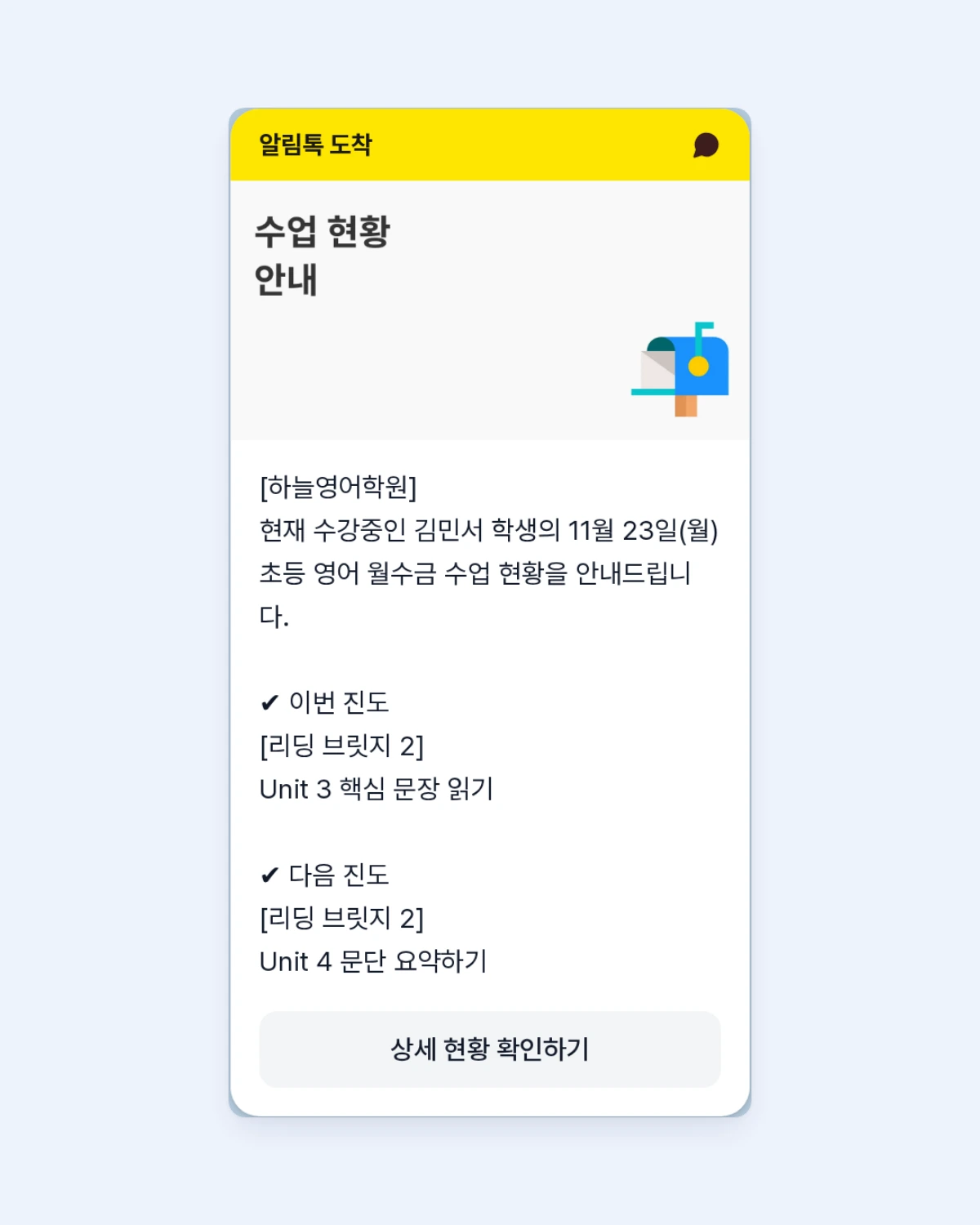
다음 진도는 리포트 기간이 끝난 다음 날 이후에 입력된 진도 중 가장 먼저 예정된 진도를 자동으로 불러오는 항목이에요.
예를 들어 오늘 리포트를 만들었다면, 오늘 일별 기록에 적은 진도는 이번 진도에 반영되고, 내일이나 다음 수업일에 적은 진도가 다음 진도에 반영돼요.
1. 다음 진도 입력 전
2. 다음 수업 날짜에 진도 입력 후
입력 방법 1. [월별 기록] 페이지에서 입력하기
날짜를 앞뒤로 옮기지 않고 오늘 진도와 다음 진도를 한 화면에서 연속으로 적고 싶을 때 유용해요.
[데이터 입력]→[종합 입력]→[월별 기록]으로 이동해 학생이나 클래스를 선택해주세요. (상단 요일 필터를 통해 수업 요일을 추리면 수업 날짜만 깔끔하게 모여요.)- 다음 수업 날짜 행의 진도 칸에 다음 진도를 적어주세요.
입력 방법 2. [일별 기록] 페이지에서 입력하기
오늘 수업의 진도를 남긴 뒤, 다음 수업 날짜로 넘어가 다음 진도를 미리 적어두면 리포트에 바로 반영돼요.
[데이터 입력]→[종합 입력]→[일별 기록]으로 들어가 상단진도필터를 눌러주세요.- 상단 날짜 선택에서 다음 수업 날짜로 이동해주세요.
- 진도 칸에 다음 수업에 나갈 진도를 입력해주세요.
여러 날동안 진행되는 진도라면?
한 단원이나 같은 범위를 여러 날에 걸쳐 계속 나간다면, 진도 칸 우측의 기간을 눌러 종료일을 설정할 수 있어요.
지정한 기간 동안 다음 수업 날짜에도 진도가 이어져 보이고 해당 기간 리포트에도 함께 집계돼요.
다음 진도가 리포트에 보이지 않는다면?
- 입력한 날짜 확인: 진도 시작일이 리포트 기간 안에 있으면
이번 진도로 들어가요. 리포트 종료일 다음 날 이후로 입력했는지 확인해주세요. - 공개 설정 확인:
[활동·학습자료]에서 해당 교재·활동의리포트에 공개가 켜져 있는지 확인해주세요. - 클래스·개인 활동 구분: 반 전체 공통 교재는 맨 위
클래스행에 입력해야 반 학생 모두의 리포트에 들어가요.