
스페이스 알림톡 전송하기
기본 업데이트 알림 등 스페이스 알림용 템플릿으로 보호자에게 학생 스페이스를 안내하고, 예약·취소·재전송과 전송 결과를 확인하는 방법이에요.
스페이스 알림톡은 보호자에게 학생 스페이스 링크를 카카오 알림톡으로 안내하는 메시지예요. 스페이스를 처음 알려드릴 때, 그리고 새 리포트나 기록이 쌓여 다시 들어와 보시도록 알릴 때 보내요.
스페이스 알림용 템플릿은 네 가지예요. 전송 창을 열면 기본 업데이트 알림이 먼저 골라져 있고, 템플릿 변경을 눌러 바꿀 수 있어요.
| 템플릿 | 언제 쓰나요 |
|---|---|
| 기본 업데이트 알림 | 스페이스 링크만 간단히 안내할 때 |
| 상세 업데이트 알림 (Beta) | 마지막 알림톡 이후 스페이스에 새로 올라온 소식을 종류별 건수와 함께 알릴 때 |
| 스페이스용 학습 리포트 알림 (Beta) | 학습 리포트를 공개한 뒤 리포트 제목과 새 소식 건수를 함께 알릴 때 |
| 수업 일정 안내 (Beta) | 공지를 올린 뒤 일정 안내와 새 소식 건수를 함께 보낼 때 |
Beta 뱃지가 붙은 템플릿은 Beta 기간 동안 무료로 쓸 수 있어요. 전송 창의 안내 옆 자세히보기에서 유료화 공지를 확인할 수 있어요.
이런 경우에 사용해보세요
- 보호자에게 학생 스페이스를 처음 안내할 때
- 학습 리포트를 공개했거나 새 기록이 쌓여 보호자가 스페이스를 다시 열어보시도록 알리고 싶을 때
- 여러 학생 보호자에게 한 번에 보내거나 원하는 시간에 예약해 보내고 싶을 때
보호자가 받는 알림톡
보호자에게는 학원 이름과 학생 이름이 들어간 알림톡이 가요. 기본 업데이트 알림은 아래처럼 짧게 가요.
[하늘영어학원]
정하린 학생의 학습 리포트가 업데이트되었습니다.
Beta 템플릿 셋은 여기에 마지막 알림톡 이후 새로 올라온 소식이 📢 공지 1건, 📝 학습 리포트 2건처럼 종류별 건수로 붙어요.
스페이스용 학습 리포트 알림은 머리 문장에 최근 31일 안에 가장 마지막으로 공개한 학습 리포트의 제목이 들어가요.
알림톡에 담긴 링크를 누르면 학생 스페이스가 열려요. 특정 학습 리포트가 아니라 스페이스 홈으로 이동해요.
보내기 전에 전송 창 오른쪽 칸에서 학생을 고르면 실제로 나갈 문구를 미리 볼 수 있어요. 템플릿 오른쪽 자세히보기를 누르면 템플릿 설명이 펼쳐져요.
한 학생에게 보내기
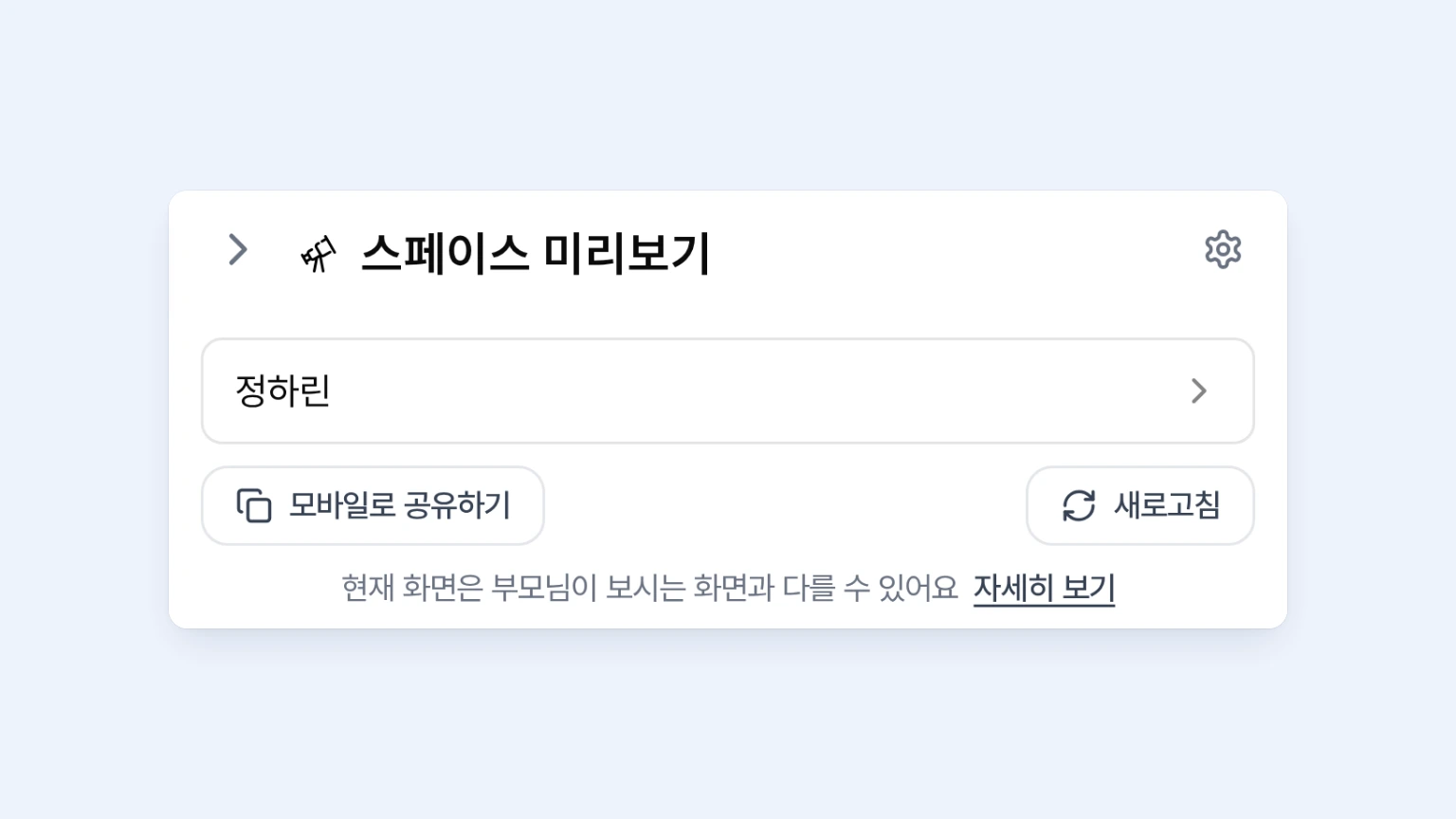
[리포트] → [스페이스]에서 학생을 선택해주세요.- 미리보기 오른쪽 위
[전송]을 눌러주세요. 알림톡 전송탭에서 템플릿을 확인해주세요. 처음에는기본 업데이트 알림이 골라져 있고, 다른 스페이스 템플릿으로 보내려면템플릿 변경을 눌러 골라주세요.전송 방식을 골라주세요. 처음에는예약 전송이 선택돼 있어요.즉시 전송: 누르는 즉시 보내요.예약 전송:예약 일시에서 날짜와 시간을 정해요. 오늘부터 최대 30일까지 예약할 수 있어요.
[전송하기]또는[예약하기]를 눌러주세요.
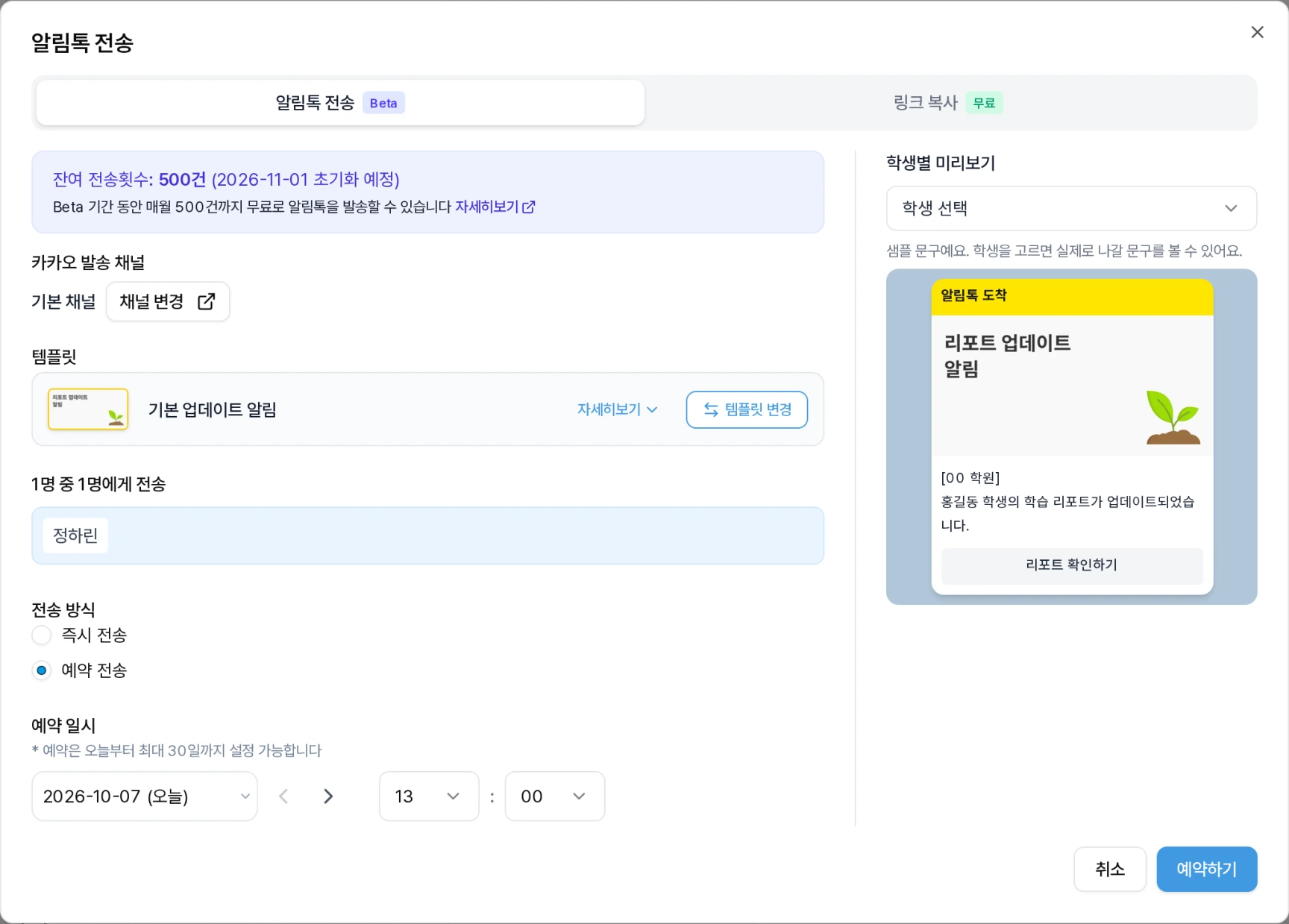
창 맨 위에는 잔여 전송횟수와 초기화 예정일이 보여요. 알림톡을 보낼 때마다 한 건씩 차감돼요.
알림톡을 보낼 수 없는 계정에는 [전송] 대신 [모바일로 공유하기]가 보여요.
여러 학생에게 한 번에 보내기
학생 목록에서 보낼 학생을 체크하면 전체 선택 오른쪽에 [전송 (N명)] 버튼이 나타나요.
버튼을 누르면 체크한 학생이 모두 담긴 전송 창이 열리고, 이후 과정은 한 학생에게 보낼 때와 같아요.
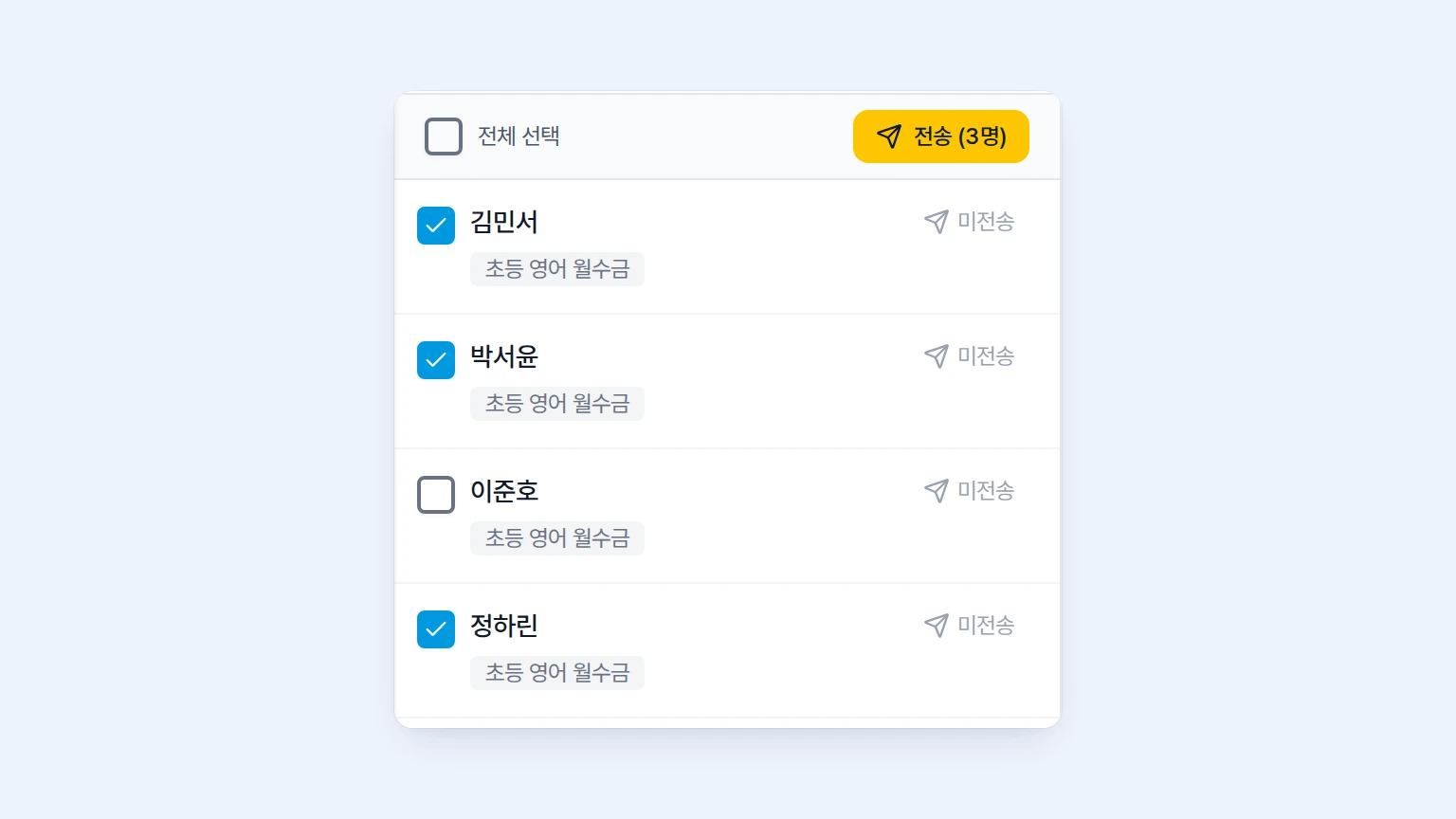
- 이미 예약했거나 보내는 중인 학생은 체크할 수 없어요.
- 전송 창에서 보낼 수 없는 학생은 체크에서 빠지고, 받는 사람 목록 옆에
(N명 전송 불가)로 표시돼요.
다른 화면에서 보내기
데이터 입력처럼 다른 화면에서 작업하다가도 오른쪽 위 [리포트 미리보기]를 눌러 스페이스 탭에서 학생을 고르면 바로 보낼 수 있어요.
[모바일로 공유하기]를 누르면 링크가 복사되고, 이어서 나타나는 창의 [카톡으로 보내기]를 누르면 같은 알림톡 전송 창이 열려요.
보낼 수 없는 학생 확인하기
전송 창에서 학생 이름에 붉은 표시가 있으면 마우스를 올려 이유를 확인해주세요.
| 표시되는 이유 | 의미 | 할 일 |
|---|---|---|
데이터 입력 페이지에서 보호자 전화번호를 입력해주세요 | 보호자 연락처가 비어 있어요 | 학생 등록·수정하기에서 보호자 연락처를 입력해주세요 |
전송 예약된 상태 | 이미 예약한 알림톡이 있어요 | 학생 목록에서 예약 시간을 확인하고, 바꾸려면 예약을 취소한 뒤 다시 보내주세요 |
전송 중 | 알림톡을 보내는 중이에요 | 전송이 끝난 뒤 결과를 확인해주세요 |
스페이스 알림톡이 예약돼 있어요. 예약을 취소한 뒤 보내주세요 | 다른 스페이스 템플릿으로 예약한 알림톡이 남아 있어요 | 템플릿이 달라도 함께 막혀요. 예약을 취소한 뒤 보내주세요 |
최근 31일 안에 공개한 학습 리포트가 없어요 | 스페이스용 학습 리포트 알림은 제목에 넣을 최근 리포트가 있어야 해요 | 학습 리포트를 공개한 뒤 보내주세요 |
스페이스 알림용 템플릿은 모두 이미 보낸 학생에게도 다시 보낼 수 있어요. 같은 리포트를 두 번 보낼 수 없는 학습 리포트 알림과 달라요.
새 소식이 없는 학생에게 보내기
Beta 템플릿 셋은 마지막 알림톡 이후 새로 올라온 소식이 없는 학생에게도 보낼 수 있어요.
이런 학생은 받는 사람 목록에서 노란색으로 표시되고, 목록 아래에 N명은 마지막 알림톡 이후 새 소식이 없어 상세 소식 문구가 없는 상태로 전송돼요가 보여요.
보호자에게는 📢 공지 1건 같은 건수 줄 없이 머리 문장만 가요. 보내기 전에 오른쪽 미리보기에서 학생을 골라 실제로 나갈 문구를 확인해주세요.
건수 없이 보내고 싶지 않다면 그 학생의 체크를 풀거나, 소식이 쌓인 뒤 보내주세요.
전송 결과 확인하고 다시 보내기
보낸 뒤에는 학생 목록의 이름 오른쪽에서 가장 최근 스페이스 알림톡 상태를 확인할 수 있어요. 예약했거나 보내는 중인 학생은 결과가 나올 때까지 상태가 자동으로 바뀌어요.
| 표시 | 의미와 할 일 |
|---|---|
미전송 | 아직 스페이스 알림톡을 보낸 적이 없어요. |
| 시계 아이콘과 날짜·시간 | 그 시간에 보내도록 예약됐어요. 마우스를 올리고 취소하기를 누르면 예약을 취소할 수 있어요. |
전송중 | 알림톡을 보내는 중이에요. |
| 체크 아이콘과 날짜·시간 | 알림톡 전송이 끝났어요. |
| 빨간 X 아이콘과 오류 내용 | 전송에 실패했어요. 원인을 고친 뒤 마우스를 올리고 재전송하기를 눌러주세요. |
취소됨 | 예약을 취소했어요. 다시 보내려면 마우스를 올리고 재전송하기를 눌러주세요. |
학원 전체의 발송 결과는 왼쪽 메뉴 [전송기록]에서 확인할 수 있어요. 자세한 내용은 알림톡 보내기를 참고해주세요.
알림톡 없이 링크만 보내기
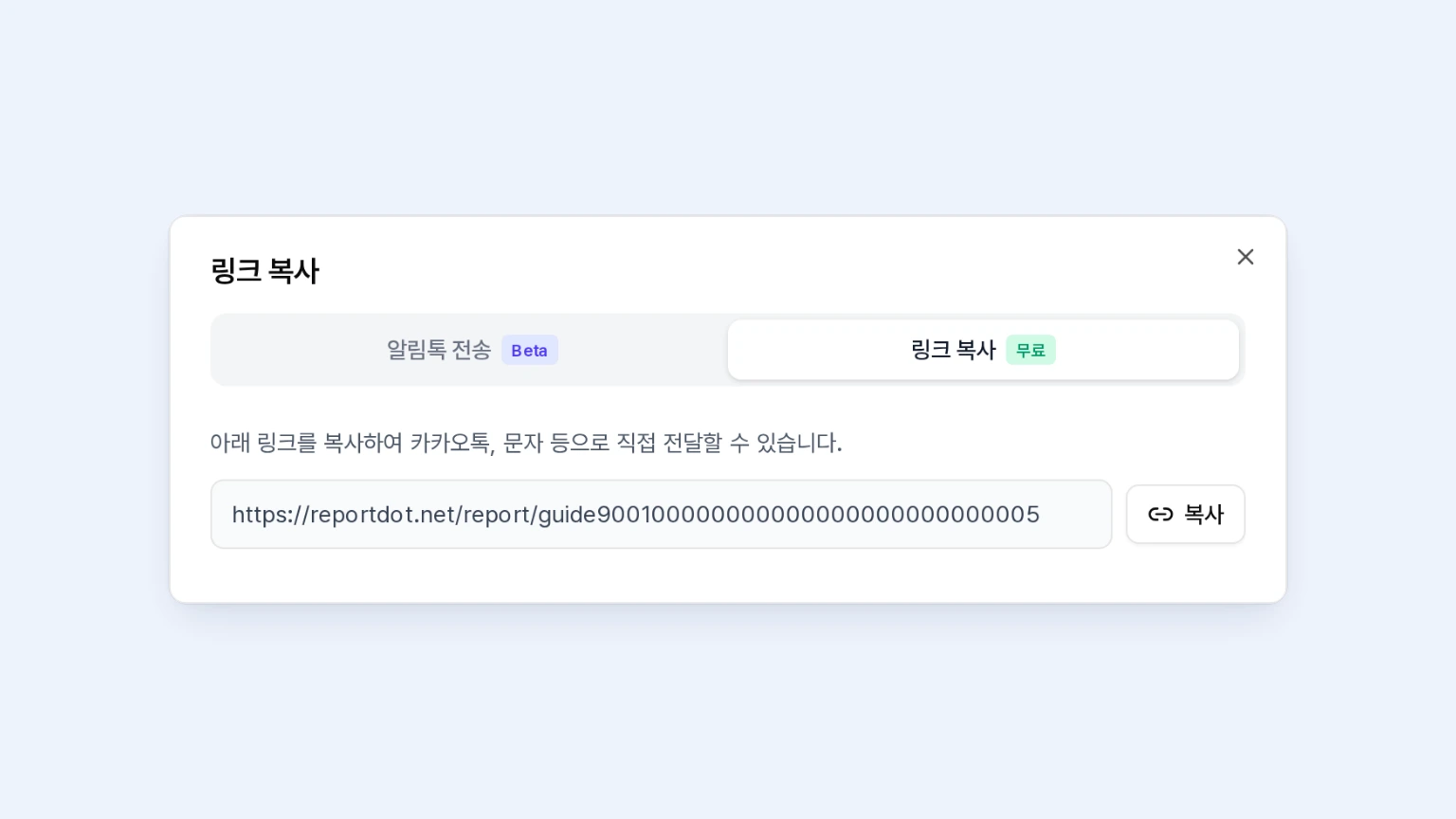
알림톡 횟수를 쓰지 않으려면 전송 창 위쪽에서 링크 복사 탭을 선택해주세요.
학생 스페이스 링크를 복사해 카카오톡이나 문자로 직접 전달할 수 있어요. 링크 복사는 한 학생씩만 할 수 있어요.
꼭 알아두세요
- 스페이스 링크는 로그인 없이 열려요. 보내기 전에 받는 학생과 보호자 연락처가 맞는지 확인해주세요.
- 처음에는
예약 전송이 선택돼 있어요. 바로 보내려면즉시 전송으로 바꿔주세요. - 확인용으로 스페이스 링크를 열 때는 학원 계정에 로그인한 상태로 열어주세요. 로그인하지 않은 기기에서 열면 보호자가 연 것으로 처리돼 새 기록 표시가 사라질 수 있어요.
자주 묻는 질문
Q. 스페이스 알림톡과 학습 리포트 알림은 무엇이 다른가요?
A. 스페이스 알림용 템플릿(기본 업데이트 알림 등)은 학생 스페이스 홈으로 안내하고, 이미 보낸 학생에게도 다시 보낼 수 있어요.
학습 리포트 알림은 공개한 특정 학습 리포트로 안내하고, [리포트] → [학습 리포트]에서 보내요. 보내는 방법은 학습 리포트 만들기에서 확인해주세요.
Q. 예약한 시간을 바꾸고 싶어요.
A. 예약 시간은 바로 고칠 수 없어요. 학생 목록에서 예약 표시에 마우스를 올려 취소하기를 누른 뒤, 원하는 시간으로 다시 예약해주세요.
다음으로 해볼 수 있어요
알림톡을 받은 부모님 스페이스에 새 기록과 새 학습 리포트가 어떻게 보이는지는 부모님이 보시는 화면에서 확인해보세요.