
클래스·레벨 관리하기
학생을 클래스에 연결했을 때 기록 입력과 리포트가 어떻게 정리되는지 설명해요.
클래스는 학생과 수업 기록을 반별로 나누어 관리하는 기준이에요.
초등 영어 월수금, 중등 문법 화목처럼 실제 수업반 단위로 만들어두면 출석, 메모, 숙제, 시험 기록과 리포트가 반별로 정리됩니다.
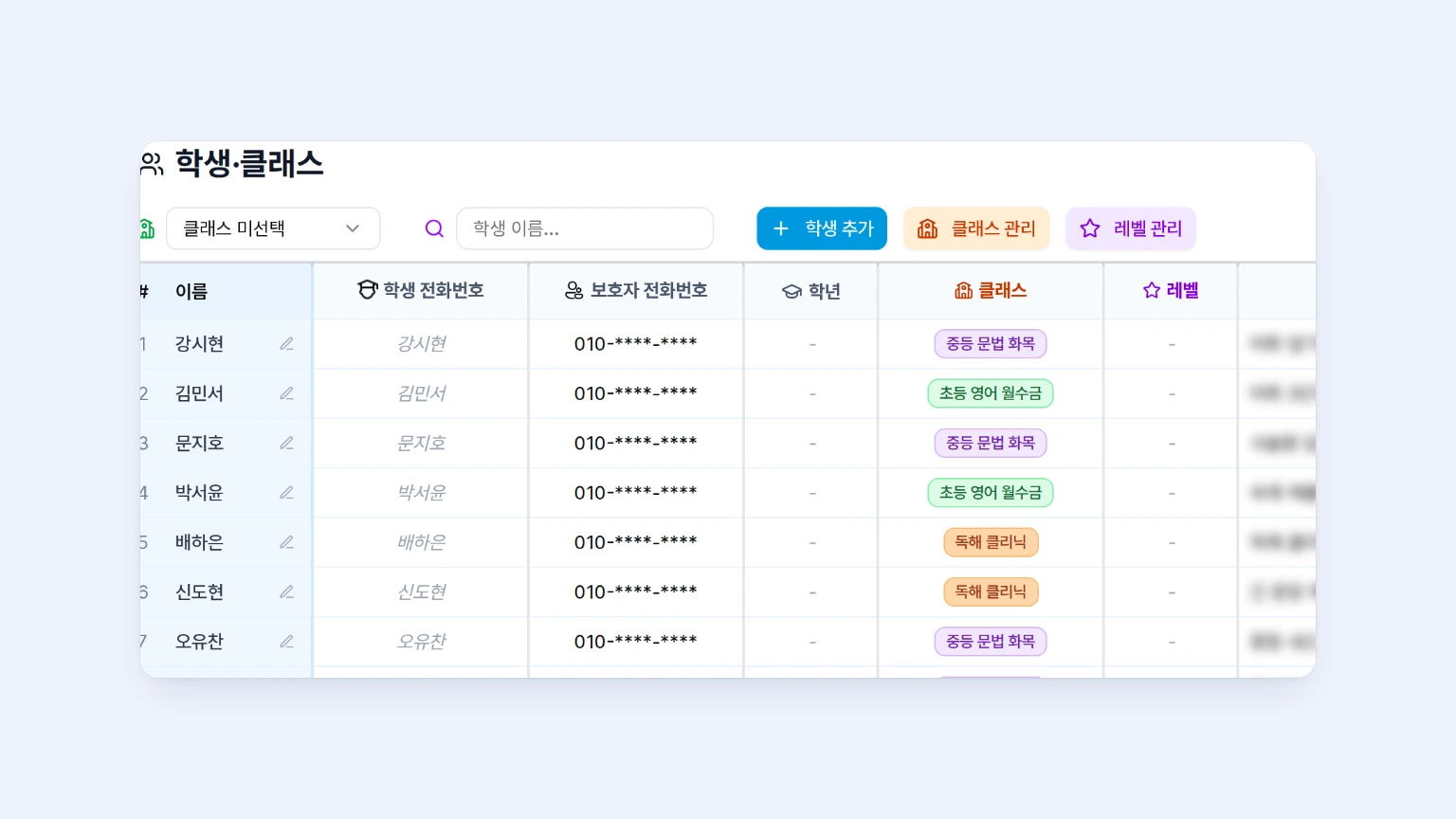
학생 목록에서는 클래스와 레벨을 같은 표에서 확인할 수 있어요.
상단의 [클래스 관리], [레벨 관리]에서 기준을 만들고, 각 학생 행에서 필요한 값을 연결해주세요.
클래스를 나누는 기준과 관리하기
같은 날짜의 기록이라도 수업반이 다르면 따로 관리해야 하는 학원은 클래스를 나누는 것이 좋아요.
예를 들어 초등 영어 월수금과 중등 문법 화목을 각각 클래스로 만들면, 두 반의 출석과 일별 메모를 따로 남길 수 있어요.
- 출석, 일별 메모, 숙제·시험 항목을 반별로 구분해야 하면 클래스를 나눠주세요.
- 같은 학생이 여러 반에 참여한다면 학생에게 여러 클래스를 연결할 수 있어요.
- 아직 어떤 반에도 배정되지 않은 학생은
데이터 입력화면의[클래스 미배정]탭에서 확인할 수 있어요. [출석·성적]탭에 자주 쓰지 않는 클래스는[클래스탭 순서 설정]에서 숨기거나 순서를 바꿀 수 있어요.
1. 클래스 추가 및 순서 변경
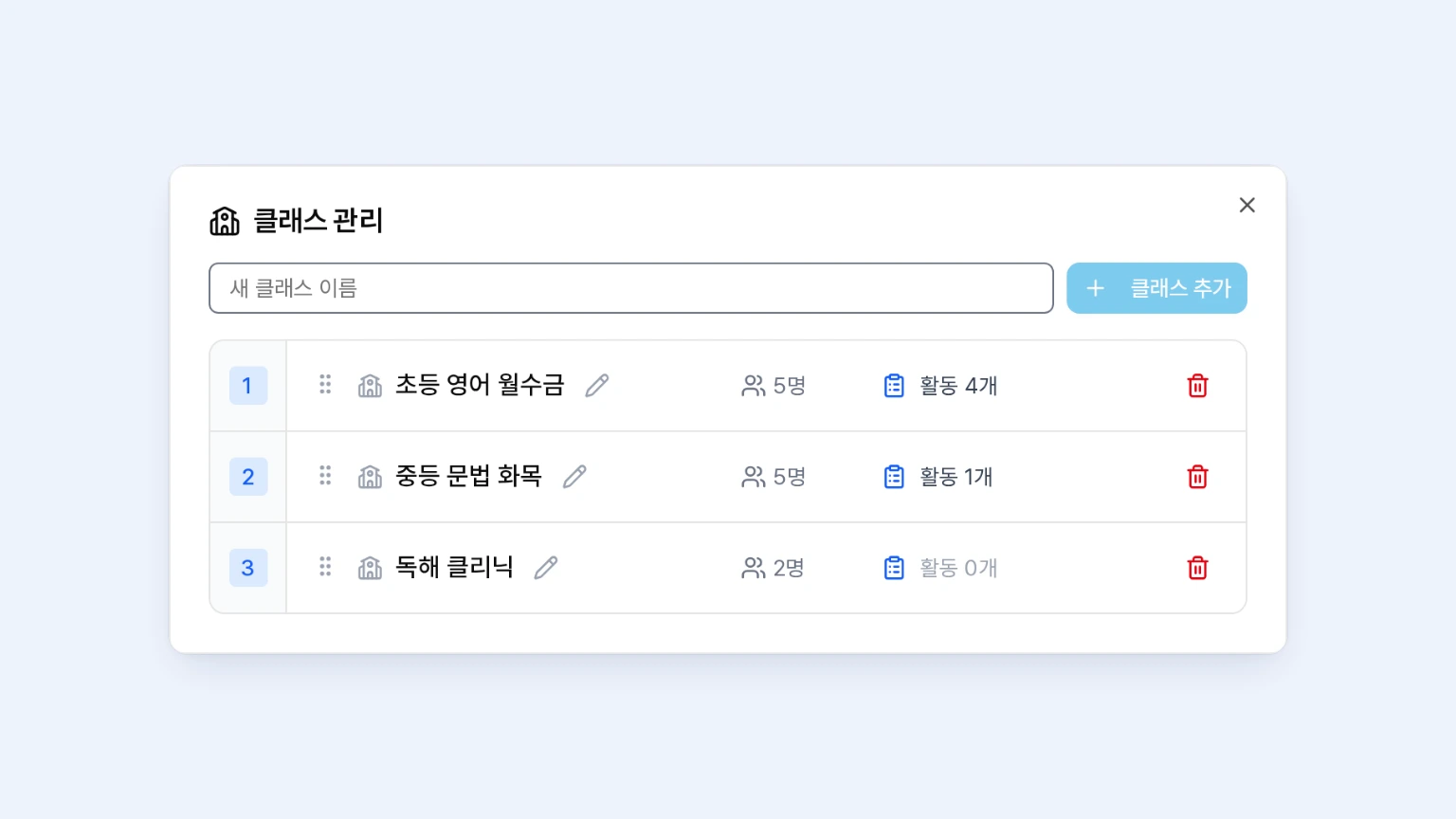
[학원 관리]>[학생·클래스]상단의[클래스 관리]를 눌러주세요.- 새 클래스 이름을 입력하고
[+ 클래스 추가]를 눌러주세요. - 클래스 목록 좌측의 드래그 핸들(점 아이콘)을 잡고 끌어서 표시 순서를 변경할 수 있어요.
- 클래스명 옆의 연필 아이콘을 누르면 이름을 바로 수정할 수 있어요.
- 클래스 우측의
활동 O개버튼을 누르면 해당 클래스에 연결된 학습자료·활동 관리 화면으로 바로 이동해요.
2. 클래스 삭제 시 주의사항
- 학생이 1명이라도 등록되어 있는 클래스는 삭제할 수 없어요.
- 클래스를 삭제하려면 먼저 학생 목록에서 해당 클래스에 배정된 학생들의 연결을 모두 해제해주세요.
- 학생 연결이 모두 해제된 상태에서만 클래스 우측의 휴지통 아이콘을 눌러 안전하게 삭제할 수 있어요.
학생을 클래스에 연결하기
학생 목록에서 학생에게 클래스를 연결하면 데이터 입력 화면에서 해당 클래스의 학생 목록에 표시돼요.
그 상태에서 출석과 일별 메모를 입력하면 선택한 클래스 기준으로 기록됩니다.
학생 목록 표에서 클래스 배정하기
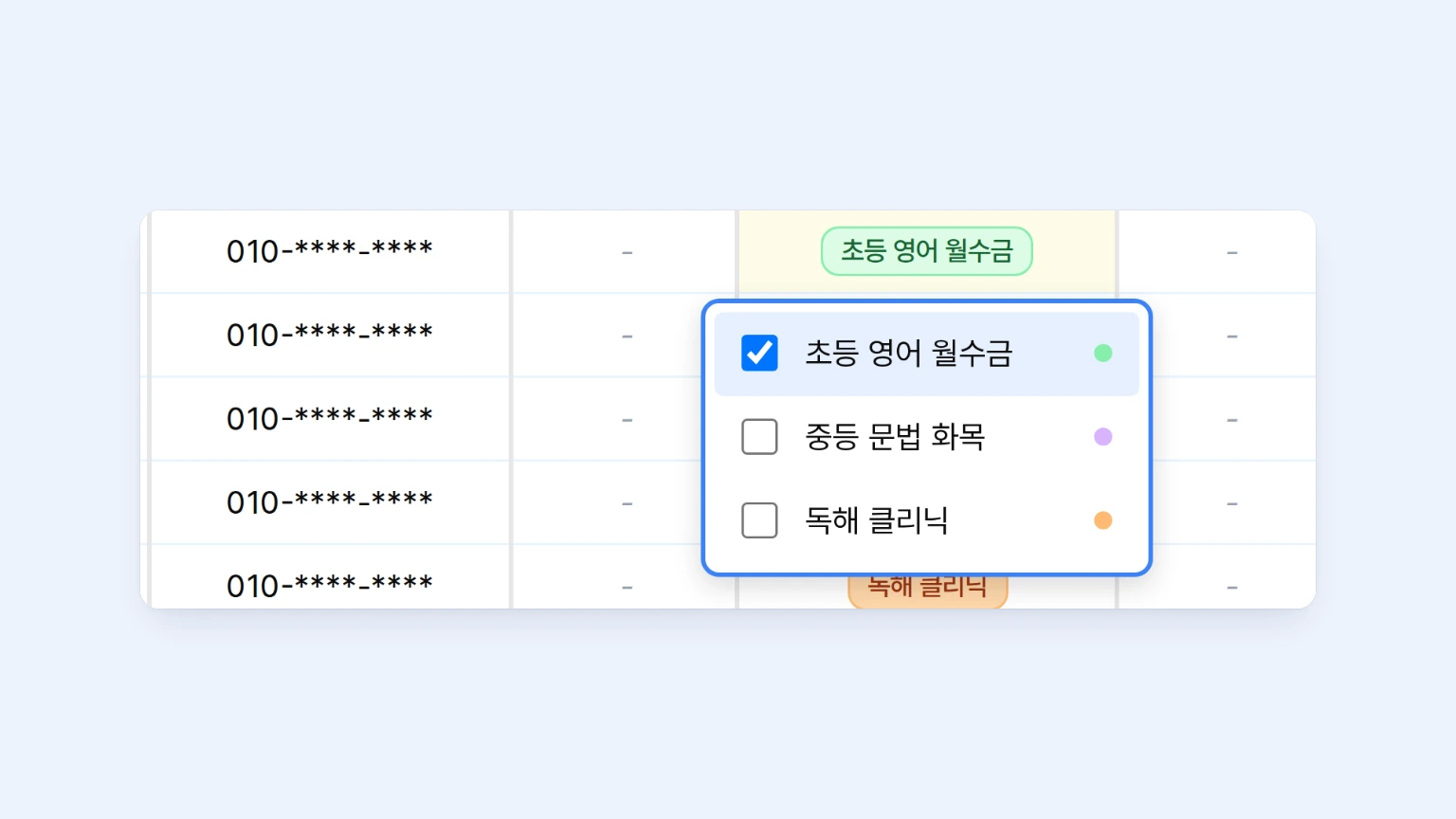
- 학생 목록 표에서 변경하려는 학생의
클래스셀을 클릭해주세요. - 등록된 클래스 목록 팝업이 열리면 배정할 클래스의 체크박스를 선택해주세요.
- 체크박스를 클릭하는 즉시 실시간으로 자동 저장돼요.
- 여러 수업에 참여하는 학생은 체크박스를 여러 개 선택해 다중 배정할 수 있어요. (배정된 클래스는 서로 다른 색상의 태그로 셀에 표시돼요)
숙제와 시험은 데이터 입력 화면에서 만든 카테고리 기준으로 입력해요. 여러 반에서 함께 쓰는 항목과 특정 반에서만 쓰는 항목의 차이는 숙제와 시험 항목 만들기에서 확인해주세요.
데이터 입력 화면에서 클래스 탭 활용하기
클래스 탭 순서 및 표시/숨김 설정
사이드바 [데이터 입력] 화면 상단에는 등록된 클래스들이 시트 탭 형태로 나열돼요.
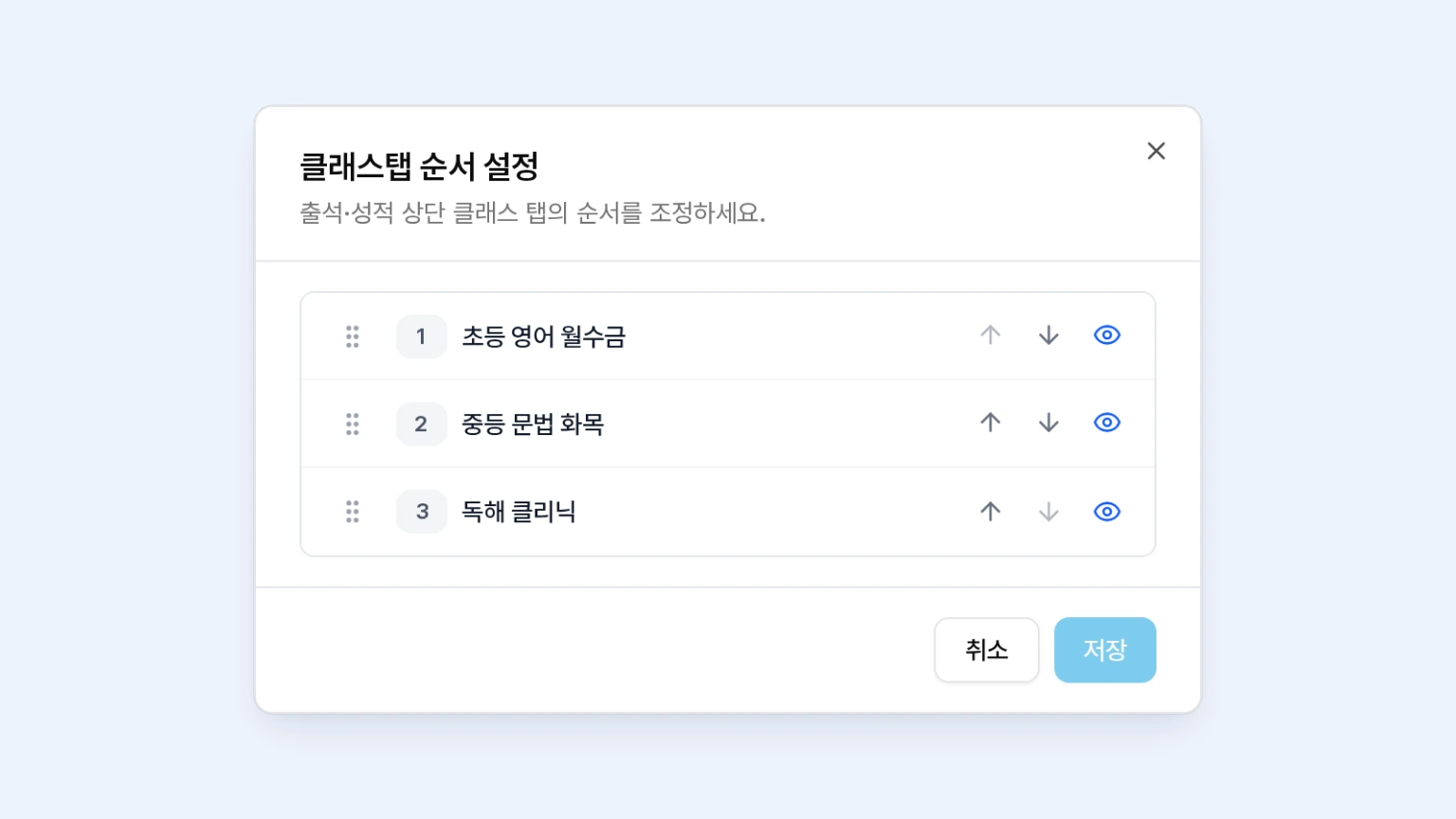
- 클래스 탭 목록 맨 우측의 톱니바퀴 아이콘(⚙️,
클래스 탭 순서/표시 설정)을 클릭해주세요. - 열리는
클래스탭 순서 설정창에서 눈 모양 아이콘(숨김)을 눌러 출석·성적 탭에서 자주 쓰지 않는 반을 숨길 수 있어요. - 클래스 좌측의 점 핸들을 드래그하거나 위/아래 화살표를 눌러 매일 자주 사용하는 클래스를 앞쪽으로 재배치할 수 있어요.
정규 수업 요일 설정
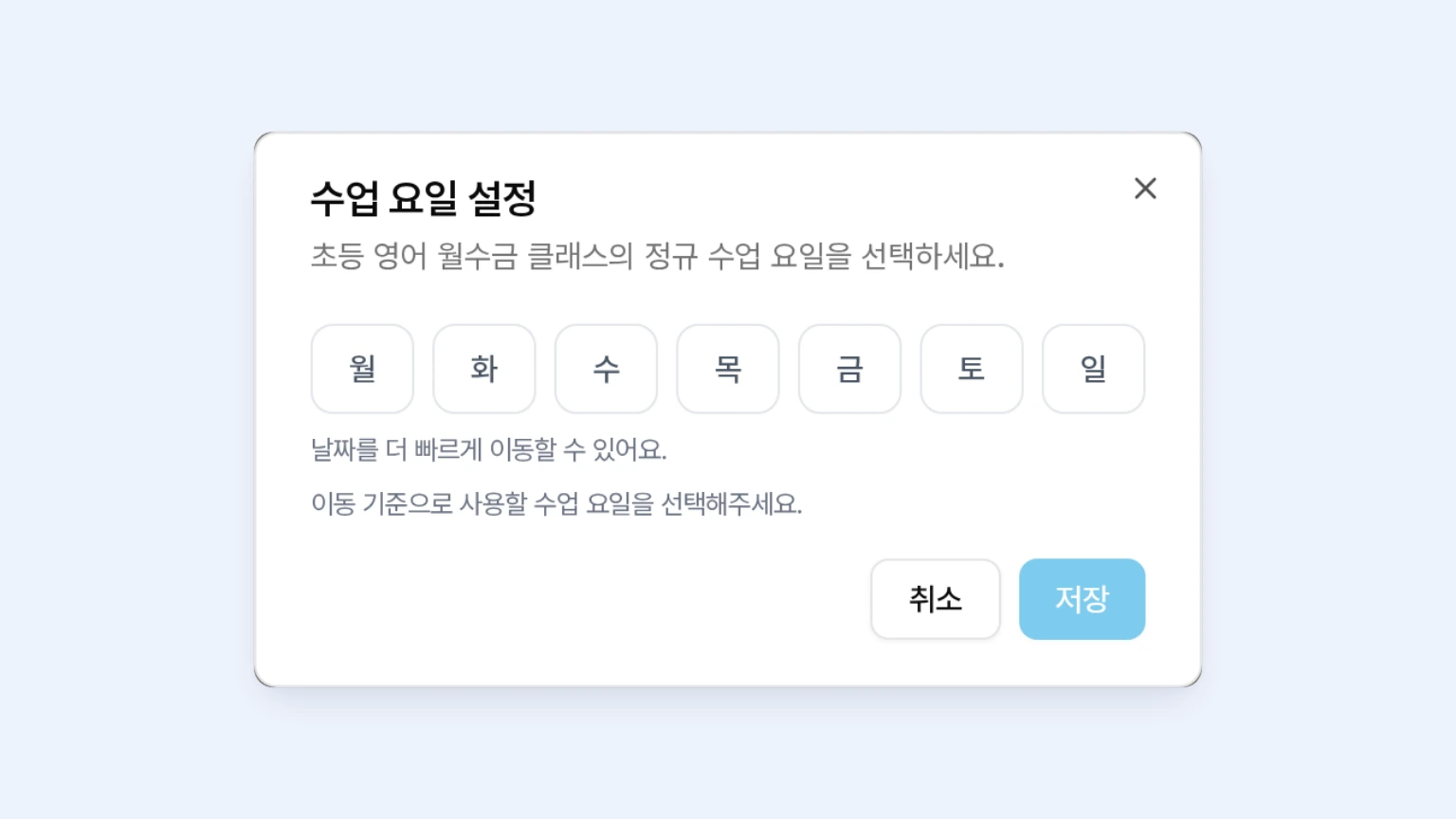
클래스별로 정규 수업 요일(예: 월/수/금, 화/목)을 지정해둘 수 있어요.
[데이터 입력]화면의 날짜 컨트롤 우측(이전/다음 이동 화살표 바로 옆)에 있는 수업 요일 설정 아이콘(슬라이더 모양 🎛️)을 클릭해주세요.- 해당 클래스의 수업 요일을 체크하고
[저장]을 누르면 설정이 완료돼요. - 수업 요일을 설정하면 달력 컨트롤에서 정규 수업일이 강조 표시되고, 이전/다음 수업일 이동 버튼을 통해 수업이 있는 날짜로만 빠르게 이동하며 기록을 입력할 수 있어요.
리포트에는 이렇게 이어져요
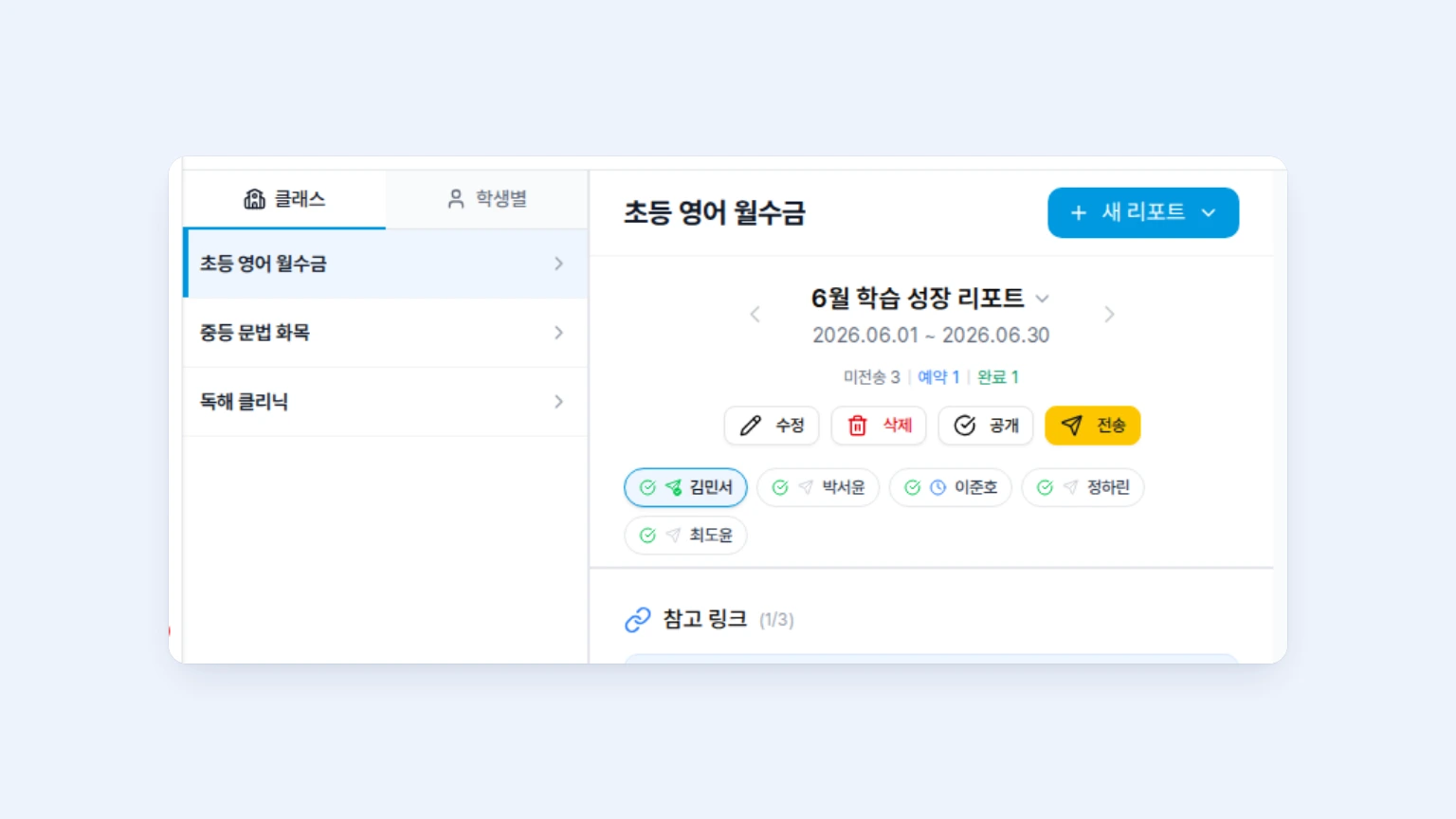
학습 리포트는 클래스 단위로 묶어서 만들 수 있어요.
예를 들어 초등 영어 월수금 리포트를 만들면 그 클래스의 학생별 리포트를 한 번에 준비하고, 각 보호자에게는 학생별 리포트 링크를 전달하는 흐름으로 이어집니다.
클래스 학습 리포트를 만들 때 선택한 템플릿 하나가 묶음 안의 모든 학생 리포트에 적용돼요. 클래스 공통 입력과 학생별 입력에 나타나는 섹션도 이 템플릿 구성을 따릅니다.
- 클래스 리포트 안에서 학생별 리포트를 작성하고 발송 상태를 관리해요.
- 클래스에서 입력한 출석, 일별 메모, 숙제·시험 기록은 학생별 리포트 내용으로 이어져요.
- 템플릿에 없는 항목은 원본 기록이 있어도 작성 화면과 보호자 화면에 나타나지 않아요.
- 클래스 공지를 사용하면 해당 클래스에 속한 학생 리포트에서 공지 내용을 함께 보여줄 수 있어요.
- 학생이 여러 클래스에 속해 있다면 어떤 클래스 리포트에서 작성하는지 먼저 확인해주세요.
클래스 리포트에서는 반을 먼저 고르고, 그 안에서 학생별 리포트를 확인해요. 공개·전송 상태도 학생별로 보이기 때문에 반 단위로 리포트 발송을 준비하기 좋습니다. 리포트를 만든 뒤에는 템플릿을 바꿀 수 없으므로 생성 전에 블록과 모바일 미리보기를 확인해주세요.
레벨 관리 및 리포트 표시하기
레벨은 학생의 현재 학습 단계나 성취 수준을 리포트에 보여주기 위한 기준이에요. 레벨을 지정해도 출석, 숙제, 시험 입력 방식은 바뀌지 않으며, 오직 리포트 표시에 활용됩니다.
1. 레벨 만들기
[학원 관리]>[학생·클래스]상단의[레벨 관리]를 눌러주세요.[+ 레벨 추가]를 눌러 레벨 이름(예:Level 1,기초반,Advanced)을 입력해주세요.- 필요한 경우 레벨 설명과 함께 세부 항목을 추가해주세요. (예:
기초 단어 500개 암기,파닉스 기본 규칙 완성등 구체적인 학습 목표) - 드래그 핸들로 레벨의 순서를 승급 단계에 맞게 정렬할 수 있어요.
2. 학생에게 레벨 지정하기
- 학생 목록 표의
레벨열에서 해당 학생의 셀을 클릭해 배정할 레벨을 선택해주세요.
3. 리포트에서 레벨 표시하기
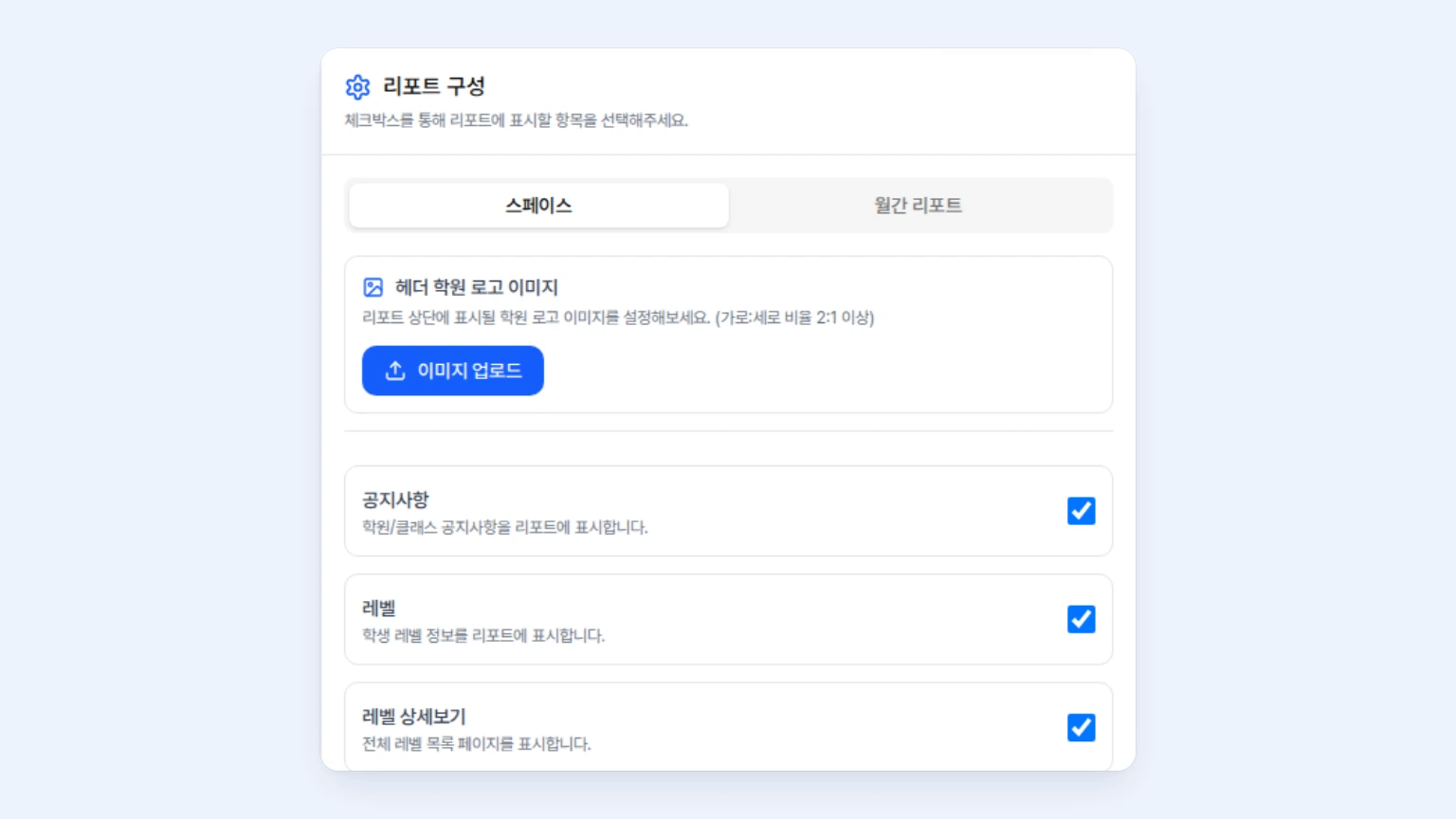
리포트 설정 화면에서 레벨 표시 여부를 제어할 수 있어요.
- 레벨: 보호자 리포트 상단에 학생의 현재 레벨 배지가 표시돼요.
- 레벨 상세보기: 학생의 현재 레벨뿐만 아니라 전체 레벨 단계와 세부 학습 목표 페이지를 보호자가 함께 확인할 수 있어요.
꼭 알아두세요
- 원장 계정 전용: 학생·클래스·레벨 관리 및 클래스 요일/표시 설정은 원장 계정에서만 가능하며, 선생님 계정에서는 관리 버튼이 표시되지 않아요.
- 엑셀 등록 시 자동 생성: 학생 일괄 등록 엑셀 파일에 새 클래스명이나 레벨명을 적어 업로드하면, 사전에 만들지 않아도 시스템이 자동으로 클래스와 레벨을 생성해줘요.
- 클래스 미배정 관리: 신규 등록 시 반이 정해지지 않은 학생은
[클래스 미배정]시트에서 먼저 기록을 남기다가, 반이 배정되면 클래스 셀을 눌러 연결해주세요.
다음으로 해볼 수 있어요
- 학생과 클래스를 정리했다면 출석·성적 입력하기에서 수업 날짜와 학생 목록을 확인하고 오늘 필요한 기록을 입력해보세요.
- 학생 기본 정보 등록이나 엑셀 일괄 추가 방법이 궁금하다면 학생 등록·수정하기를 참고해보세요.